
Lập phiếu chỉ định và thực hiện dịch vụ
Dịch vụ cận lâm sàng (xét nghiệm, siêu âm, X-quang…) và thủ thuật đi theo 3 bước: bác sĩ lập phiếu chỉ định, thu ngân thu tiền, rồi kỹ thuật viên ở phòng thực hiện gọi bệnh nhân và làm dịch vụ trên màn Thực hiện dịch vụ. Bài này hướng dẫn lập phiếu chỉ định độc lập (không qua màn khám bệnh) và cách xử lý hàng chờ thực hiện.
Bước 1: Danh sách phiếu chỉ định
Vào Y tế → Phiếu chỉ định. Lọc theo trạng thái, khoảng ngày lập hoặc tìm theo số phiếu, tên, số điện thoại bệnh nhân.
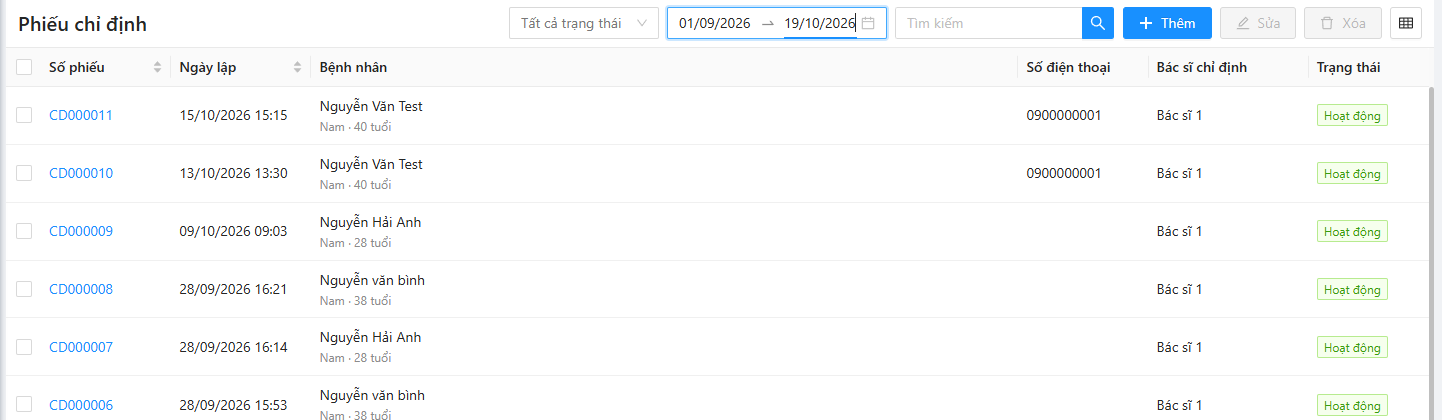
Bấm vào số phiếu để xem phiếu ở chế độ chỉ đọc và in lại.
Bước 2: Lập phiếu chỉ định
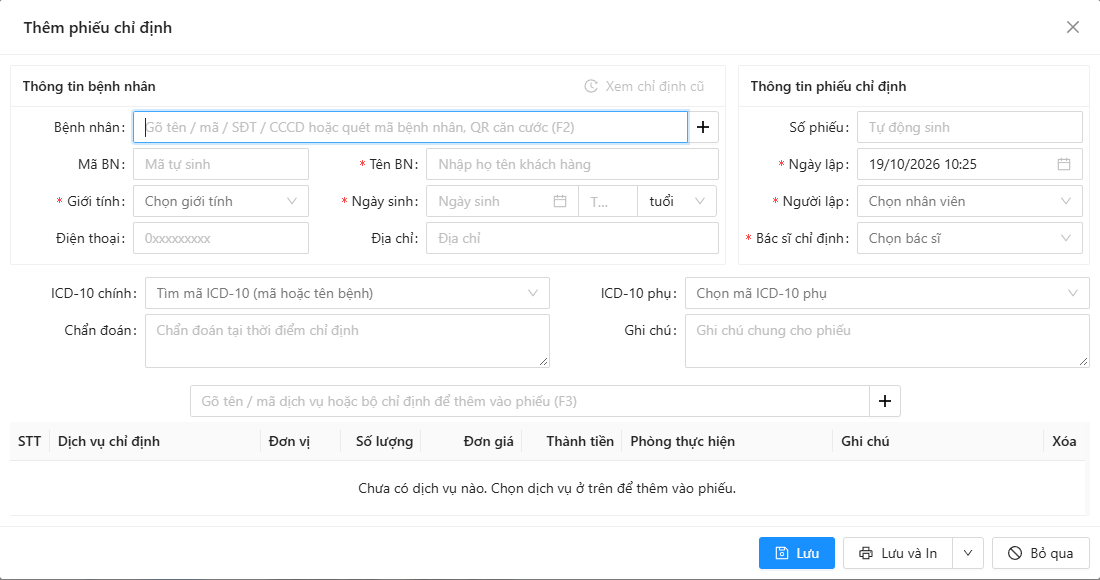
- Bấm Thêm. Cửa sổ Thêm phiếu chỉ định mở ra.
- Ở ô Bệnh nhân (phím F2), gõ tên, mã, số điện thoại, CCCD hoặc quét mã bệnh nhân, QR căn cước để chọn. Bệnh nhân mới thì bấm + để thêm nhanh.
- Kiểm tra Ngày lập, Người lập, chọn Bác sĩ chỉ định. Số phiếu để trống, hệ thống tự sinh khi lưu.
- Nhập ICD-10 chính, ICD-10 phụ, Chẩn đoán, ghi chú (nếu có).
- Ở ô tìm dịch vụ (phím F3), gõ tên hoặc mã dịch vụ hay bộ chỉ định để thêm vào bảng.
- Sửa số lượng, chọn Phòng thực hiện cho từng dòng nếu cần.
- Bấm Lưu, hoặc Lưu và In để in phiếu đưa bệnh nhân.
| Cột trong bảng | Ý nghĩa |
|---|---|
| Dịch vụ chỉ định, Đơn vị, Số lượng | Dịch vụ cần làm. Chỉ chọn được sản phẩm thuộc loại dịch vụ chỉ định. |
| Đơn giá, Thành tiền | Chỉ hiện với người có quyền xem giá; sửa được giá khi có quyền sửa giá. Lượt khám BHYT chọn dịch vụ có BHYT sẽ lấy giá BHYT. |
| Phòng thực hiện | Phòng nhận dịch vụ vào hàng chờ. Bỏ trống thì kỹ thuật viên chọn phòng lúc gọi bệnh nhân. |
| BHYT | Chỉ hiện khi phòng khám dùng BHYT. |
- Chọn một bộ chỉ định (ví dụ bộ xét nghiệm tổng quát) thì hệ thống bung ra từng dịch vụ con và bỏ qua dịch vụ đã có trên phiếu, báo Đã thêm N dịch vụ. Bỏ qua dịch vụ đã có: ….
- Đã chọn bệnh nhân thì bấm Xem chỉ định cũ để xem các lần chỉ định trước.
- Nút mũi tên cạnh Lưu và In cho chọn In cả phiếu hoặc In theo phòng (mỗi phòng thực hiện một tờ, tiện cho bệnh nhân cầm đến từng phòng).
Bước 3: Trạng thái từng dịch vụ
Mỗi dòng dịch vụ trên phiếu có trạng thái riêng:
| Trạng thái | Khi nào |
|---|---|
| Chờ thu tiền | Vừa chỉ định, chưa thu tiền. Chỉ có khi thiết lập thu tiền trước khi thực hiện đang bật (mặc định bật). Dịch vụ giá 0 đ bỏ qua bước này. |
| Chờ thực hiện | Đã thu tiền (hoặc không cần thu trước), đang nằm trong hàng chờ của phòng. |
| Đang thực hiện | Kỹ thuật viên đã gọi bệnh nhân vào làm. |
| Có kết quả | Đã bấm Lưu và trả kết quả hoặc Hoàn thành. Chỉ bấm Lưu thì dịch vụ vẫn ở Đang thực hiện. |
| Hủy | Dịch vụ bị hủy; chỉ hủy được khi chưa có kết quả. |
Thu tiền phiếu chỉ định làm ở màn Thu tiền, xem Quy trình lễ tân từ đặt lịch đến thu tiền.
Sửa, xóa phiếu chỉ định
- Dịch vụ đã thu tiền không xóa được khỏi phiếu và không đổi được dịch vụ, số lượng, đơn giá; vẫn đổi được phòng, ghi chú. Phiếu có dịch vụ đã thu tiền thì không xóa được cả phiếu.
- Phiếu đã có dòng nhập kết quả thì không xóa, sửa chi tiết được.
- Phiếu đã ký số phải hủy ký trước khi sửa hoặc xóa. Chỉ bác sĩ chỉ định mới ký được phiếu.
Bước 4: Hàng chờ Thực hiện dịch vụ
Kỹ thuật viên, bác sĩ phòng cận lâm sàng vào Y tế → Thực hiện dịch vụ. Danh sách gom theo phiếu chỉ định (số phiếu, ngày lập, bác sĩ, chẩn đoán, nút Xem phiếu), mỗi dòng là một dịch vụ.
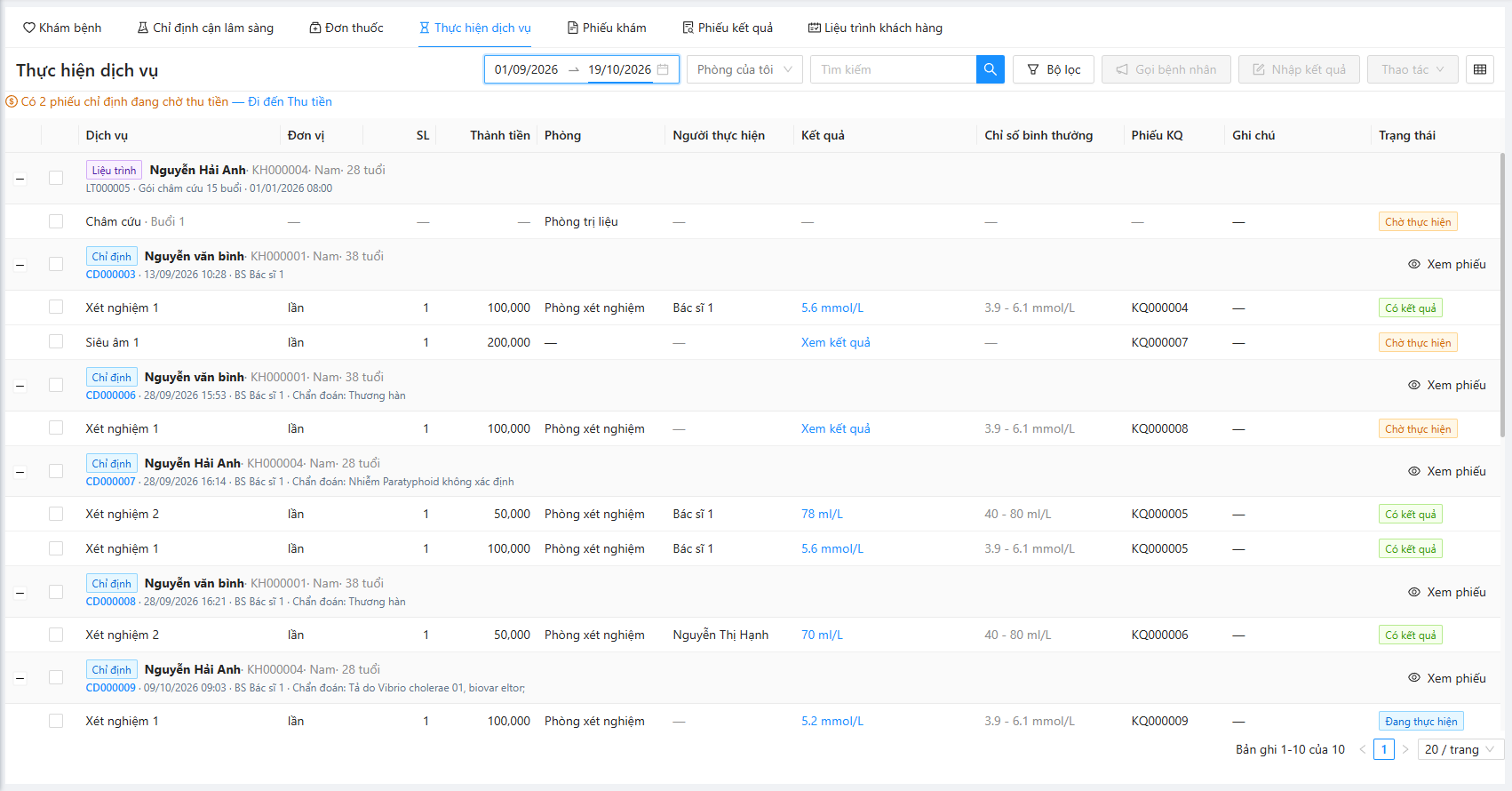
- Mặc định hiện dịch vụ hôm nay của phòng của tôi (các phòng được phân cho nhân viên đăng nhập). Chọn phòng khác ở ô phòng nếu cần.
- Bộ lọc: lọc theo trạng thái; khi dùng gói liệu trình thì lọc thêm loại hàng chờ.
- Dải thông báo Có N phiếu chỉ định đang chờ thu tiền kèm liên kết Đi đến Thu tiền.
- Cột Kết quả có liên kết Xem kết quả, chữ đỏ khi có chỉ số bất thường.
Bước 5: Gọi bệnh nhân và thực hiện
- Tích các dịch vụ của bệnh nhân ở trạng thái Chờ thực hiện.
- Bấm Gọi bệnh nhân. Dịch vụ chuyển sang Đang thực hiện, ghi lại người thực hiện và giờ bắt đầu.
- Dịch vụ cần kết quả (xét nghiệm, siêu âm…): làm xong bấm Nhập kết quả. Xem Nhập kết quả, đính kèm hình ảnh/file.
- Dịch vụ không cần kết quả (thủ thuật, tiêm, thay băng…): làm xong bấm Hoàn thành, kiểm tra người thực hiện, thời gian, phòng rồi xác nhận.
Nút chính đổi tên theo dòng đang tích:
| Nhãn nút | Khi nào |
|---|---|
| Nhập kết quả | Tích 1 dịch vụ cần kết quả, đang thực hiện. |
| Sửa kết quả | Tích 1 dịch vụ đã có kết quả. |
| Nhập hàng loạt | Tích nhiều dịch vụ: mở phiếu kết quả của dòng đầu tiên. Các dịch vụ nhập kiểu chỉ số cùng loại (ví dụ cùng là xét nghiệm) nằm chung một phiếu kết quả nên nhập một lần. |
| Hoàn thành | Mọi dòng đang tích đều là dịch vụ không cần nhập kết quả. |
- Dịch vụ còn chờ thu tiền thì không gọi được: Có dịch vụ chưa thu tiền, không thể gọi bệnh nhân.
- Dịch vụ chưa gán phòng: nếu bạn chỉ được phân 1 phòng, hệ thống tự dùng phòng đó; nếu nhiều phòng, cửa sổ hiện ra để chọn phòng thực hiện.
- Thao tác ở phòng mình không được phân sẽ bị chặn: Bạn không được phân công tại phòng này.
- Thời gian hoàn thành không được sau thời điểm hiện tại.
Bước 6: Trả về hàng chờ, hủy dịch vụ
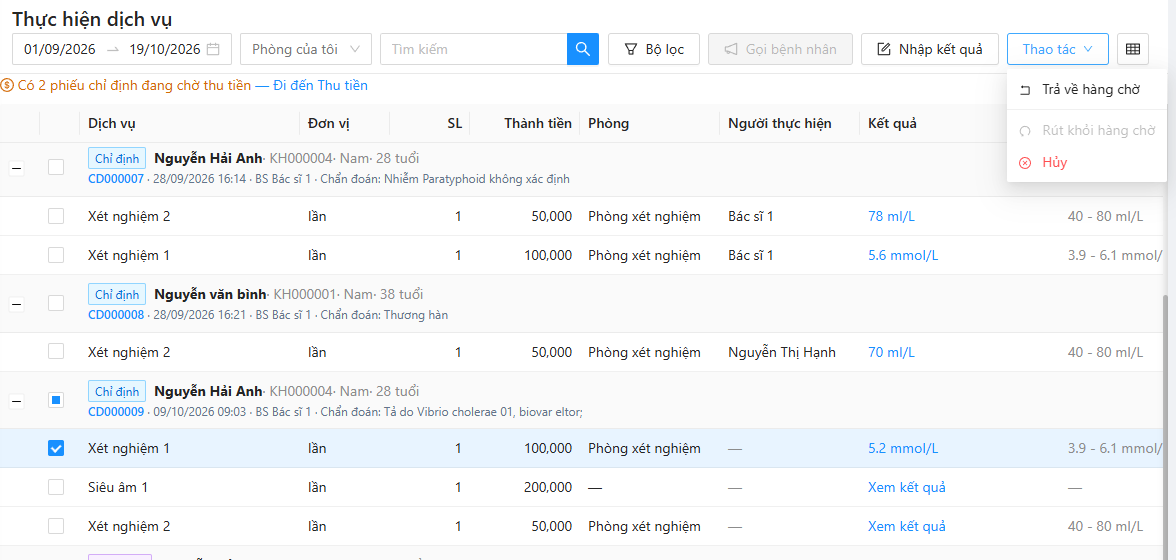
Tích dịch vụ rồi mở nút Thao tác:
| Thao tác | Dùng khi |
|---|---|
| Trả về hàng chờ | Đã gọi nhưng bệnh nhân vắng mặt: đưa dịch vụ đang thực hiện về lại hàng chờ. |
| Rút khỏi hàng chờ | Chỉ dùng cho buổi liệu trình đang chờ (tiếp đón nhầm, khách về): buổi được trả về lịch của gói. |
| Hủy | Bệnh nhân không làm dịch vụ nữa. Dịch vụ đã có kết quả không hủy được; dịch vụ đã thu tiền phải hoàn tiền cho khách (hủy phiếu xuất đã thu) trước, nếu không hệ thống báo … đã thu tiền, không thể hủy. Hoàn tiền cho khách (hủy phiếu xuất) trước khi hủy dịch vụ. |