
Lập phiếu thu, phiếu chi trong sổ quỹ
Màn Sổ quỹ → Phiếu thu chi ghi lại mọi dòng tiền ra vào quỹ của chi nhánh: tiền thu bán thuốc, dịch vụ, tiền trả nhà cung cấp, tiền điện nước, lương… Bài này hướng dẫn xem sổ quỹ và lập phiếu thu, phiếu chi thủ công.
Bước 1: Xem danh sách phiếu thu chi và tồn quỹ
- Chọn chi nhánh ở thanh trên cùng. Phiếu thu chi và tồn quỹ tính riêng cho từng chi nhánh.
- Vào Sổ quỹ → Phiếu thu chi.
- Chọn khoảng ngày (mặc định từ ngày 1 đầu tháng đến hôm nay) và Phương thức (chọn được nhiều: Tiền mặt, Thẻ, Chuyển khoản).
- Gõ vào ô tìm kiếm để tìm theo số phiếu, nội dung, tên khách hàng, nhà cung cấp hoặc nhân viên.
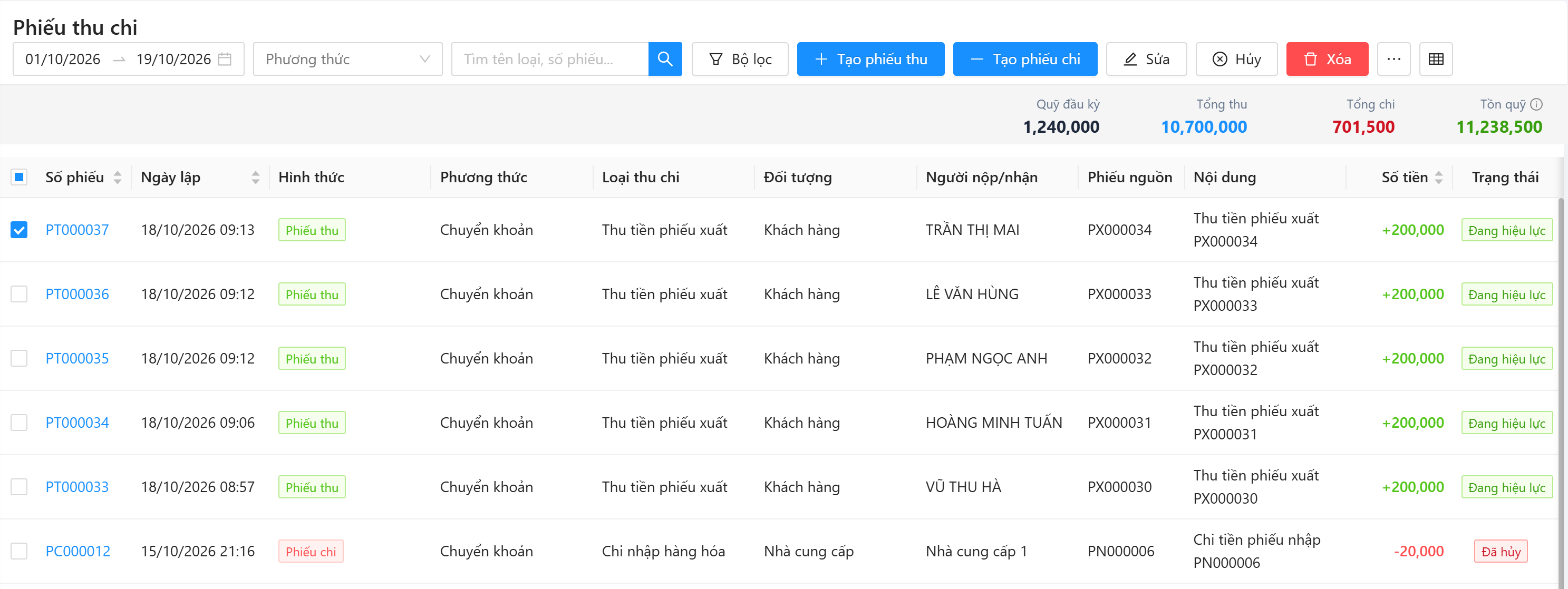
Dòng tổng phía trên bảng cho biết tình hình quỹ trong khoảng đã chọn:
| Chỉ số | Ý nghĩa |
|---|---|
| Quỹ đầu kỳ | Số dư quỹ trước ngày bắt đầu của khoảng lọc. |
| Tổng thu | Tổng các phiếu thu trong khoảng. |
| Tổng chi | Tổng các phiếu chi trong khoảng. |
| Tồn quỹ | Quỹ đầu kỳ + Tổng thu − Tổng chi. |
- Dòng tổng chỉ tính phiếu đang hiệu lực (không tính phiếu đã hủy), gồm cả phiếu không hạch toán.
- Dòng tổng thay đổi theo khoảng ngày, phương thức và tài khoản đang lọc; không thay đổi theo bộ lọc loại thu chi hay trạng thái.
- Cột Số tiền: phiếu thu hiện dấu + màu xanh, phiếu chi hiện dấu − màu đỏ. Bấm vào Số phiếu để xem chi tiết và in lại phiếu.
- Danh sách hiện 20 phiếu mỗi trang, phiếu mới nhất ở trên. Các cột NV thu/chi, Tài khoản, Ghi chú, Lý do hủy… đang ẩn, bật lại bằng nút chọn cột ở cuối thanh công cụ.
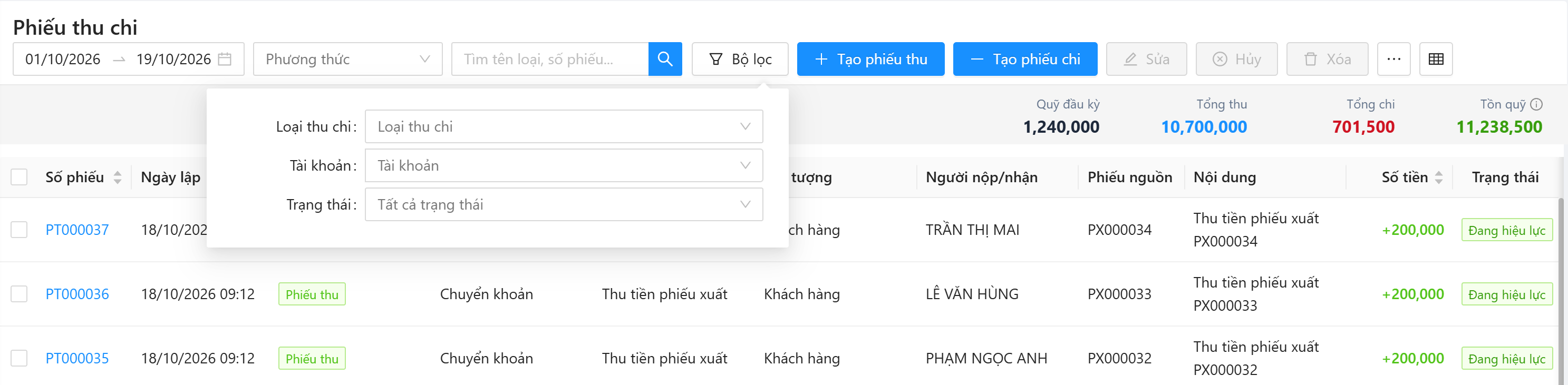
Bấm Bộ lọc để lọc thêm theo Loại thu chi, Tài khoản và Trạng thái (Đang hiệu lực / Đã hủy).
Bước 2: Lập phiếu thu
Phần lớn phiếu thu được tạo tự động khi thu tiền phiếu xuất, đơn thuốc, viện phí. Chỉ lập phiếu thu thủ công cho các khoản khác, ví dụ khách đặt cọc, thu tiền thanh lý, thu nợ cũ.
- Bấm Tạo phiếu thu (
Alt + NhoặcF2). - Số phiếu: để trống để hệ thống tự sinh dạng
PT000001. Nếu tự nhập, số phiếu không được trùng trong chi nhánh. - Thời gian: mặc định là lúc mở cửa sổ. Tài khoản không có quyền sửa ngày lập sẽ không đổi được.
- Chọn Loại thu chi (ví dụ Thu tiền đặt cọc, Thu khác) và nhập Giá trị.
- Chọn Đối tượng nộp (Khách hàng, Nhà cung cấp, Nhân viên hoặc Nguồn khách) và Người nộp.
- Chọn Phương thức. Với Thẻ hoặc Chuyển khoản, chọn thêm Tài khoản nhận tiền.
- Kiểm tra Nhân viên thu (mặc định là người đang đăng nhập), ghi chú nếu cần.
- Bấm Lưu (
Ctrl + S) hoặc Lưu và in (Ctrl + P) để in phiếu thu ngay.
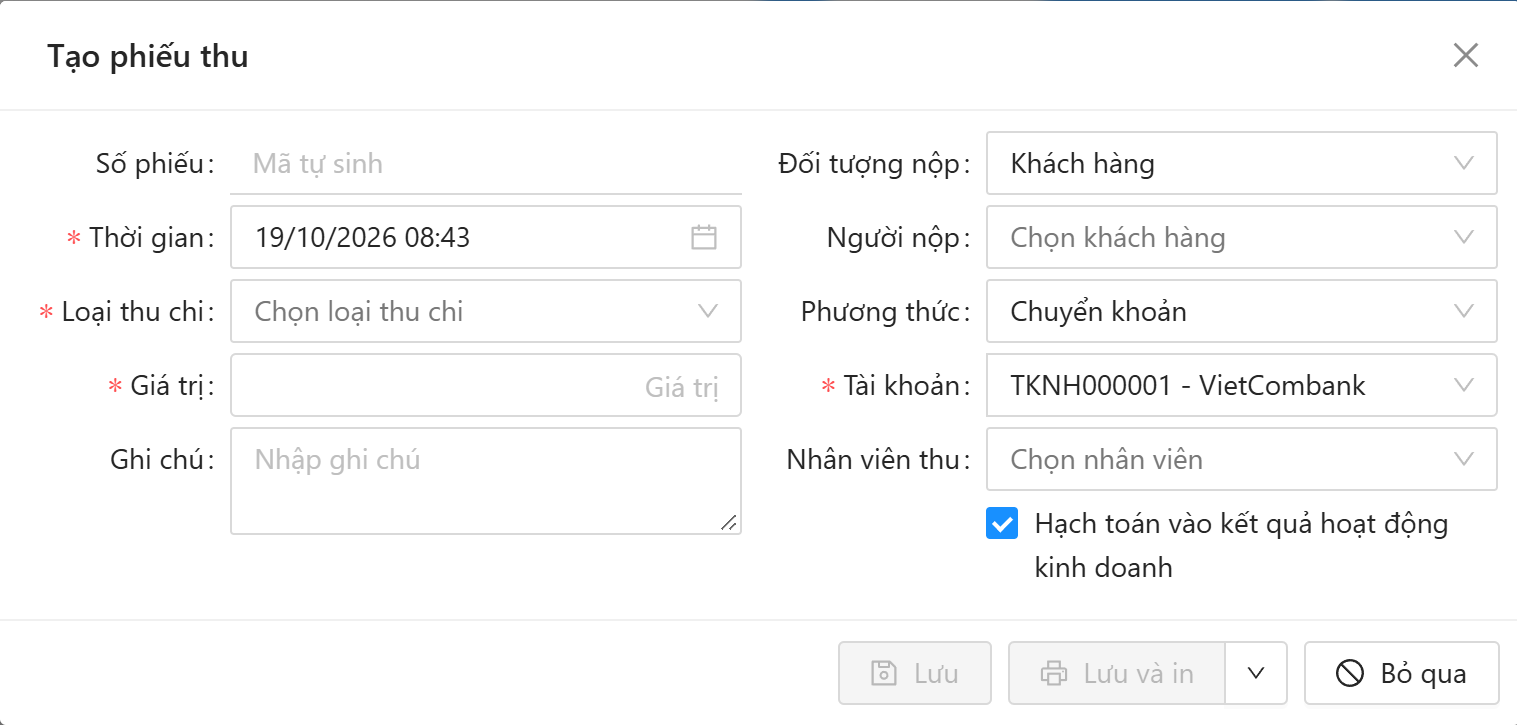
- Phương thức và tài khoản được điền sẵn theo thiết lập Phương thức thanh toán mặc định và Tài khoản ngân hàng mặc định. Nếu chi nhánh chỉ có một tài khoản, hệ thống tự chọn tài khoản đó.
- Thiếu tài khoản khi chọn Thẻ/Chuyển khoản, hệ thống báo Chọn tài khoản ngân hàng khi thanh toán qua thẻ hoặc chuyển khoản.
- Bấm mũi tên cạnh Lưu và in để chọn mẫu in phiếu thu. Hệ thống ghi nhớ mẫu vừa chọn cho lần sau.
Bước 3: Lập phiếu chi
Dùng phiếu chi cho các khoản chi ngoài nhập hàng: tiền điện, nước, thuê mặt bằng, lương, mua văn phòng phẩm…
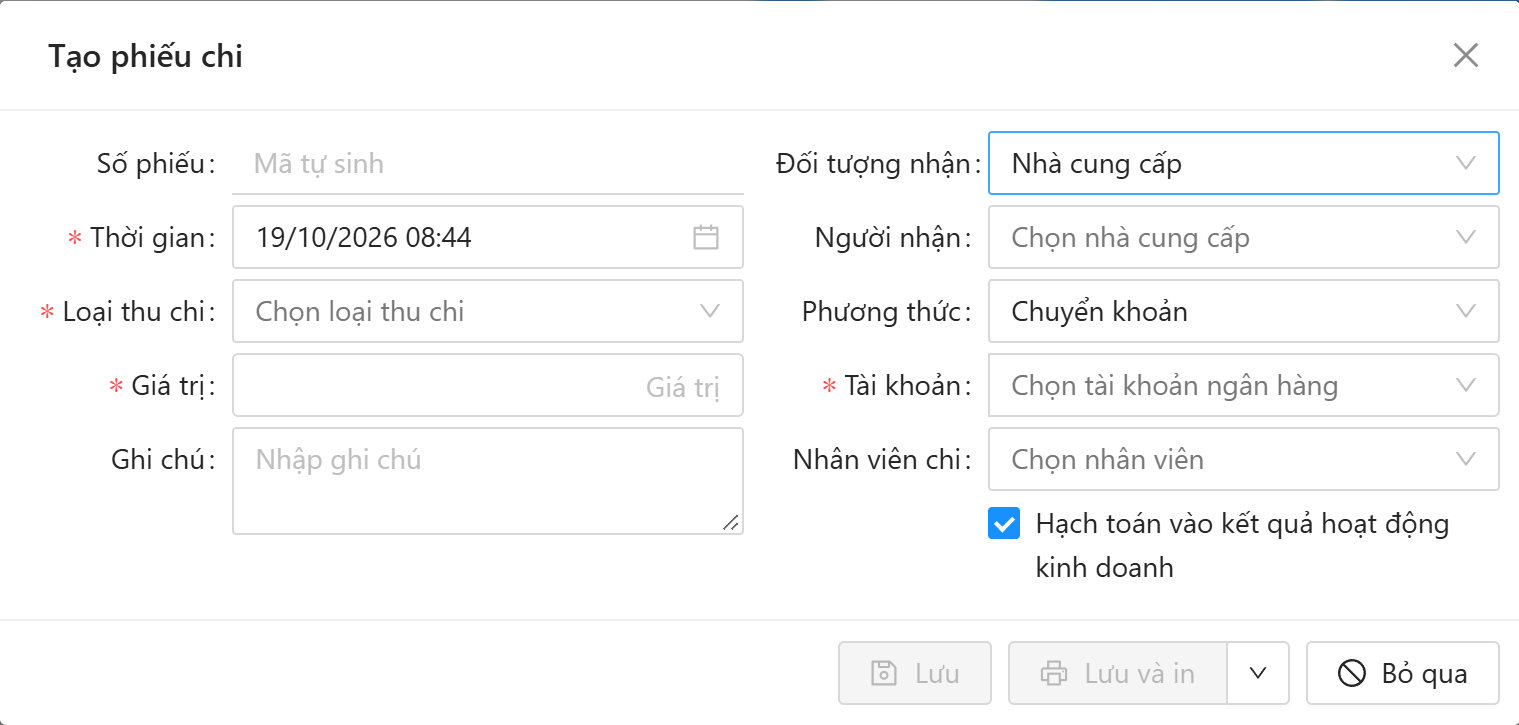
- Bấm Tạo phiếu chi (
Alt + C). - Chọn Loại thu chi (ví dụ Chi vận hành cơ sở, Chi nhân sự), nhập Giá trị.
- Chọn Đối tượng nhận (mặc định Nhà cung cấp) và Người nhận.
- Chọn phương thức, tài khoản (nếu không phải tiền mặt), Nhân viên chi.
- Bấm Lưu hoặc Lưu và in.
Bước 4: Hạch toán vào kết quả kinh doanh
Ô Hạch toán vào kết quả hoạt động kinh doanh quyết định phiếu có được tính vào Tổng thu, Tổng chi, Lợi nhuận trên trang chủ và báo cáo hay không.
| Trạng thái | Khi nào dùng |
|---|---|
| Có hạch toán (mặc định) | Khoản thu chi thật của hoạt động kinh doanh: tiền khám, bán thuốc, chi lương, điện nước… |
| Không hạch toán | Tiền chỉ di chuyển, không phải doanh thu/chi phí: chủ góp thêm vốn, rút tiền, chuyển quỹ giữa két và ngân hàng… |
Khi chọn loại thu chi, ô này tự bật/tắt theo cấu hình của loại; bạn vẫn có thể đổi lại trên từng phiếu. Phiếu không hạch toán vẫn làm thay đổi Tồn quỹ.
Bước 5: Chuyển tiền giữa các quỹ
Dùng các loại thu chi chuyển quỹ để ghi nhận tiền di chuyển giữa két tiền mặt, tài khoản ngân hàng và các chi nhánh. Với các loại này, ô Hạch toán luôn tắt và bị khóa.
| Trường hợp | Cách lập |
|---|---|
| Chuyển tiền sang chi nhánh khác | Lập phiếu chi, loại Chi chuyển tiền nội bộ, chọn Chi nhánh nhận (và Tài khoản nhận của chi nhánh đó nếu chuyển khoản). Loại này chỉ hiện khi phòng khám có từ 2 chi nhánh. |
| Nộp tiền mặt vào tài khoản ngân hàng | Lập phiếu chi, loại Chi chuyển/rút tiền, chọn Tài khoản nhận. Phương thức tự khóa là Tiền mặt. |
| Rút tiền từ ngân hàng về két | Lập phiếu thu, loại Thu chuyển/rút tiền, chọn Tài khoản gửi. Phương thức tự khóa là Tiền mặt. |
Khi lưu, hệ thống tự ghi nội dung và tự tạo phiếu đối ứng ở quỹ bên kia (cũng không hạch toán). Bạn không cần lập phiếu thứ hai.
Bước 6: Phím tắt trên màn phiếu thu chi
| Phím | Thao tác |
|---|---|
Alt + N / F2 | Tạo phiếu thu |
Alt + C | Tạo phiếu chi |
F4 | Sửa phiếu đang chọn |
F3 | Đưa con trỏ vào ô tìm kiếm |
Ctrl + S / Ctrl + Enter | Lưu phiếu (trong cửa sổ) |
Ctrl + P | Lưu và in (trong cửa sổ) |
Xem thêm Sửa, hủy và hoàn tác phiếu thu chi và Báo cáo sổ quỹ và đối soát thanh toán.