
Hồ sơ, lịch sử và công nợ khách hàng
Mỗi khách hàng có một hồ sơ tổng hợp: đã khám bao nhiêu lần, chi tiêu bao nhiêu, còn nợ bao nhiêu, cùng lịch sử khám, lịch sử mua hàng và sổ công nợ ghi từng lần phát sinh. Bài này hướng dẫn đọc hồ sơ, thu nợ và xem báo cáo công nợ phải thu của tất cả khách hàng.
Bước 1: Mở hồ sơ khách hàng
- Vào Đối tác → Khách hàng, tìm khách theo tên, mã hoặc số điện thoại (
F3). - Bấm vào mã khách hàng. Màn hình Xem khách hàng mở ra với tab Thông tin.
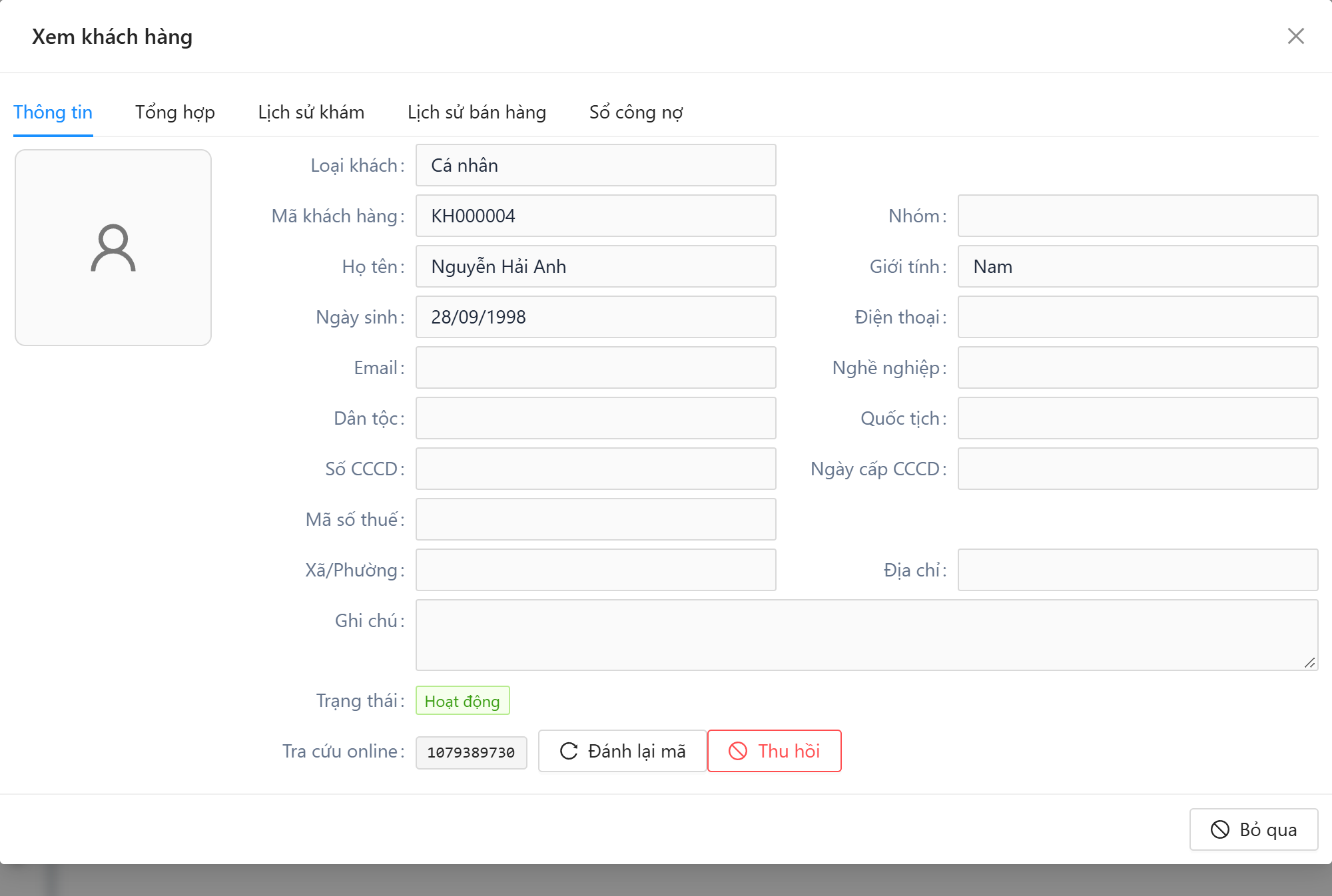
Tab Thông tin hiển thị toàn bộ thông tin hành chính của khách. Mục mã tra cứu online là mã bệnh nhân dùng để tự xem kết quả khám trên cổng tra cứu; bấm Đánh lại mã để cấp mã mới khi mã cũ bị lộ, hoặc Thu hồi để khóa tra cứu.
Bước 2: Tổng hợp
Tab Tổng hợp cho cái nhìn nhanh về khách hàng:
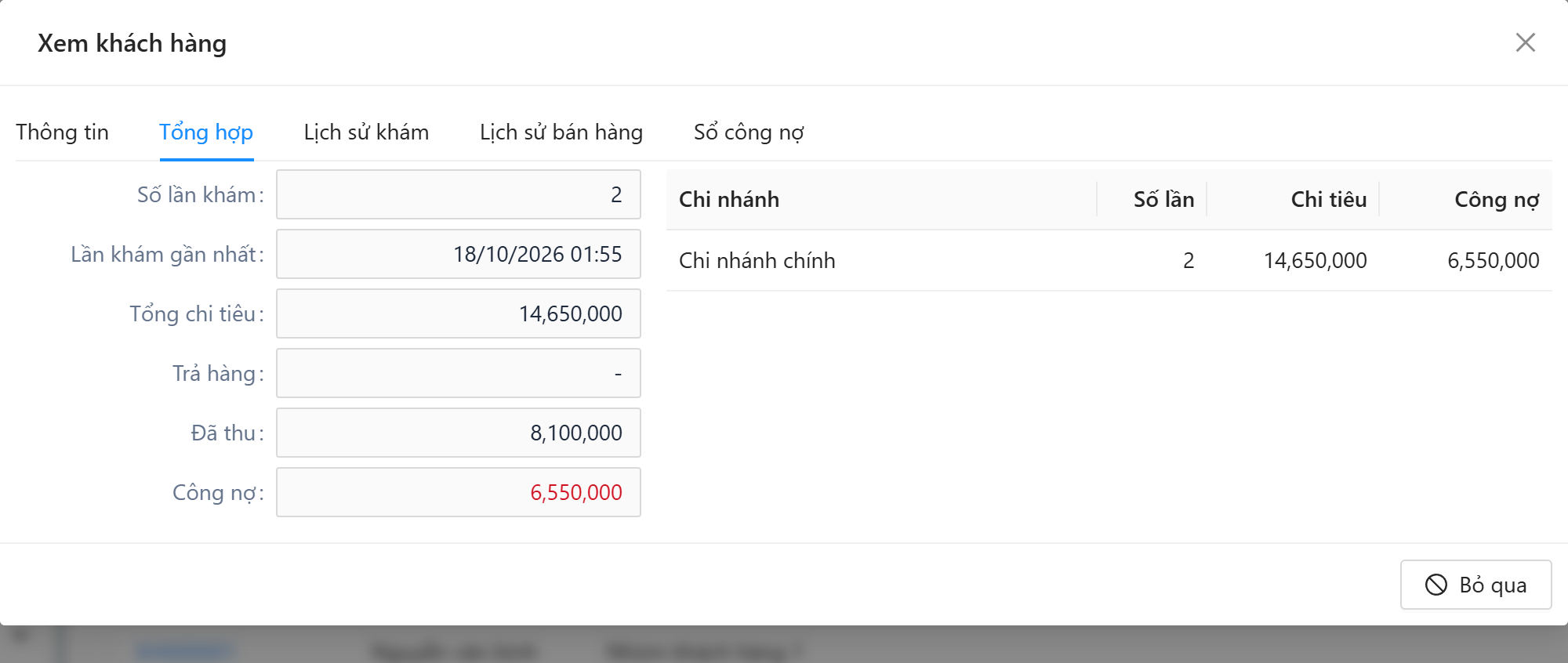
| Chỉ số | Ý nghĩa |
|---|---|
| Số lần khám | Số phiếu khám của khách. |
| Lần khám gần nhất | Ngày khám mới nhất. |
| Tổng chi tiêu | Tổng tiền các phiếu xuất (tiền khám, dịch vụ, thuốc) còn hiệu lực. |
| Trả hàng | Giá trị hàng khách đã trả lại. |
| Đã thu | Số tiền đã thu của khách. |
| Công nợ | Số tiền khách còn nợ (hiện màu đỏ). |
Bảng bên dưới chia các chỉ số theo từng chi nhánh, hữu ích khi khách khám ở nhiều chi nhánh.
Bước 3: Lịch sử khám và lịch sử bán hàng
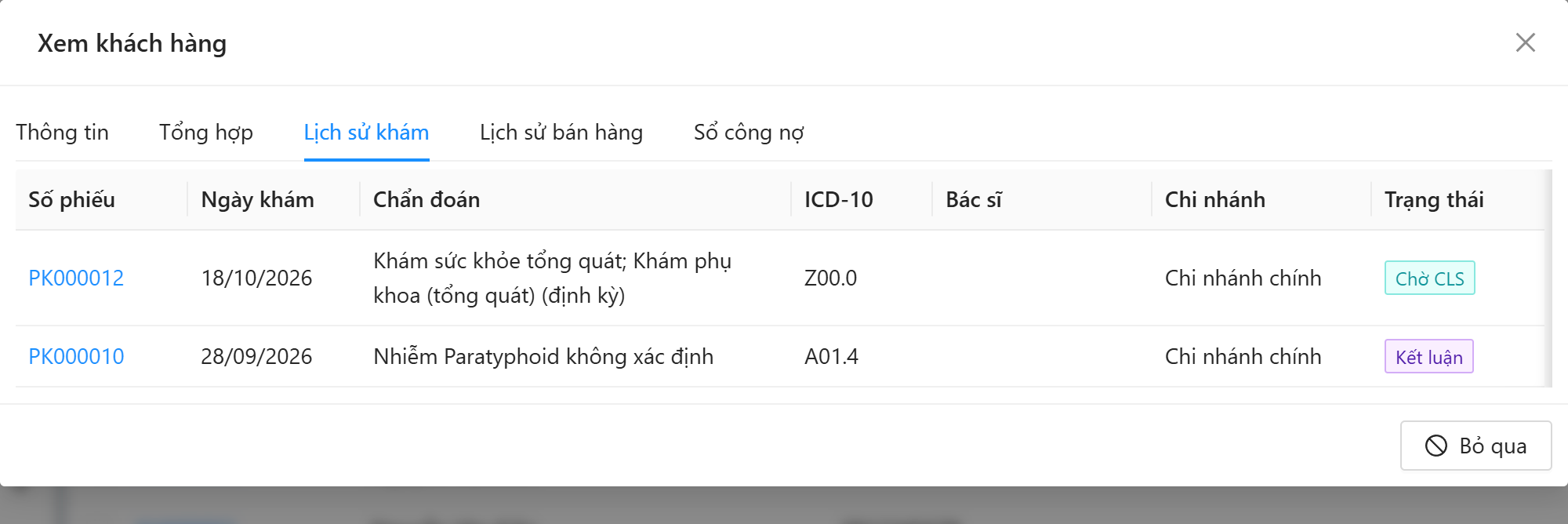
Tab Lịch sử khám liệt kê các phiếu khám với Ngày khám, Chẩn đoán, ICD-10, Bác sĩ, Chi nhánh và Trạng thái.
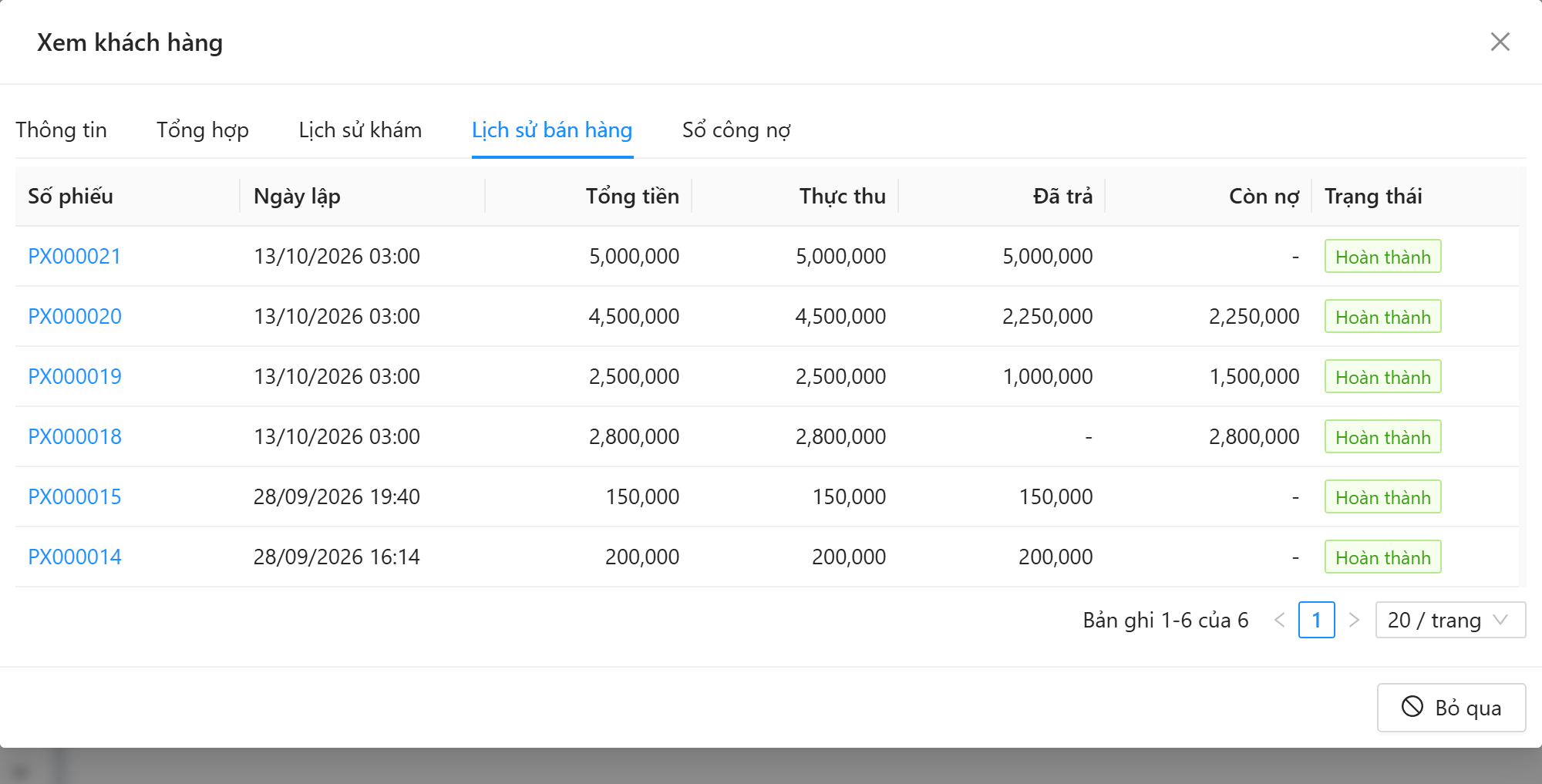
Tab Lịch sử bán hàng liệt kê các phiếu xuất với Ngày lập, Tổng tiền, Thực thu, Đã trả, Còn nợ và Trạng thái. Bấm vào số phiếu để mở chi tiết phiếu xuất.
Bước 4: Sổ công nợ
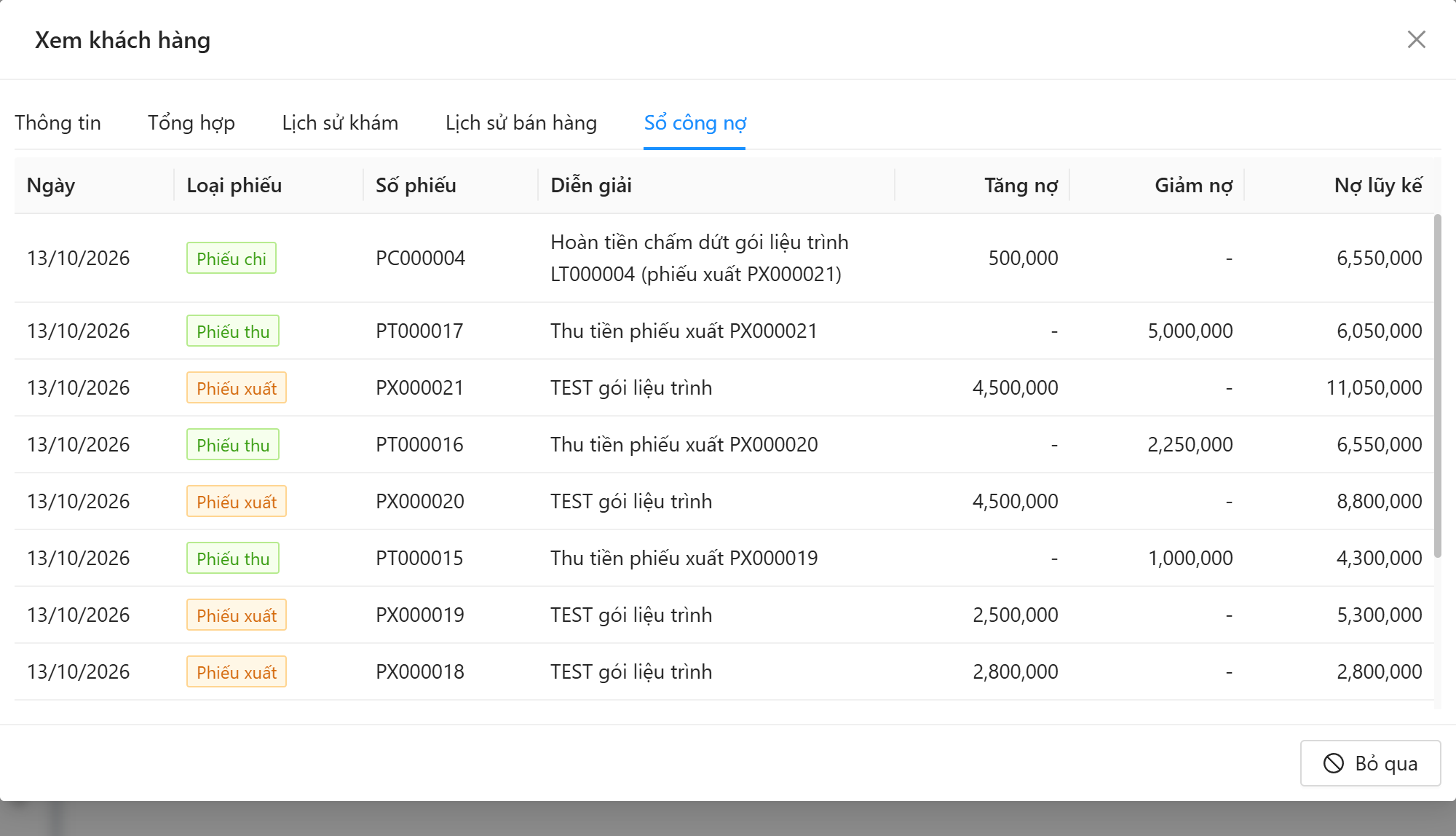
Tab Sổ công nợ ghi theo thời gian mọi chứng từ làm thay đổi công nợ của khách tại chi nhánh đang chọn. Cột Nợ lũy kế cho biết số khách còn nợ sau từng chứng từ.
| Loại phiếu | Ảnh hưởng |
|---|---|
| Phiếu xuất | Tăng nợ bằng số tiền khách phải trả của phiếu. |
| Phiếu thu | Giảm nợ: tiền khách trả, kể cả tiền thu ngay khi lập phiếu. |
| Phiếu chi | Tăng nợ: tiền phòng khám hoàn lại cho khách, ví dụ khi chấm dứt gói liệu trình. |
Bước 5: Thu nợ khách hàng
Cách 1 — Thanh toán phiếu xuất còn nợ (nên dùng, vì khoản thu gắn đúng phiếu):
- Mở tab Lịch sử bán hàng của khách, bấm vào số phiếu còn nợ. Hoặc vào Giao dịch sản phẩm → Phiếu xuất và bấm số phiếu.
- Bấm Thanh toán ở cuối màn chi tiết phiếu xuất.
- Chọn Loại thu chi (bắt buộc). Ô Thanh toán điền sẵn số còn nợ; sửa nếu khách chỉ trả một phần. Ô Nợ sau cho biết số còn nợ sau lần thu này.
- Chọn Phương thức. Nếu không phải tiền mặt, chọn Tài khoản nhận tiền.
- Chọn Nhân viên thu, ghi chú nếu cần rồi bấm Lưu.
- Nút Thanh toán chỉ bấm được khi phiếu xuất còn nợ và chưa bị hủy.
- Sau khi lưu, cột Đã trả / Còn nợ của phiếu, sổ công nợ và báo cáo công nợ phải thu đều được cập nhật.
Cách 2 — Lập phiếu thu trong Sổ quỹ, dùng khi khách trả một khoản chung, không gắn phiếu cụ thể:
- Vào Sổ quỹ → Phiếu thu chi, bấm Tạo phiếu thu.
- Chọn Loại thu chi và nhập Giá trị (bắt buộc).
- Ở Đối tượng nộp, chọn Khách hàng, rồi chọn khách ở ô Người nộp.
- Chọn Phương thức, Tài khoản (khi chuyển khoản) và Nhân viên thu. Ghi chú rõ khoản thu.
- Bấm Lưu.
Bước 6: Báo cáo công nợ phải thu khách hàng
- Vào Báo cáo → Tài chính & công nợ, chọn tab Công nợ phải thu khách hàng.
- Chọn khoảng ngày lập phiếu xuất. Chọn Chỉ hiện còn nợ để ẩn khách đã trả đủ; gõ tên hoặc số điện thoại để tìm một khách.
- Bấm Xuất Excel hoặc In để gửi đối chiếu hoặc nhắc nợ.
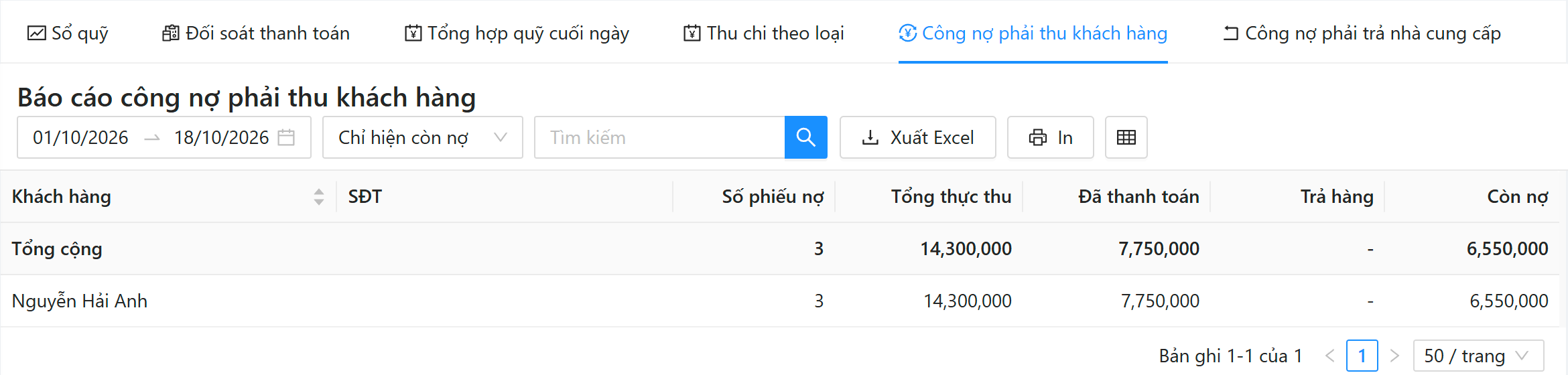
- Mỗi dòng là một khách hàng, có SĐT và Số phiếu nợ; dòng Tổng cộng ở đầu bảng.
- Còn nợ = Tổng thực thu − Đã thanh toán − Trả hàng.
- Báo cáo tính theo các phiếu xuất chưa hủy, lập trong khoảng ngày đã chọn, ở chi nhánh đang chọn.