
Tiếp đón và thực hiện buổi liệu trình
Mỗi lần khách đến làm dịch vụ trong gói là một buổi liệu trình. Buổi có thể được đặt lịch trước, tiếp đón vào hàng chờ của phòng thực hiện, hoặc làm và hoàn thành ngay. Khi hoàn thành, hệ thống trừ 1 buổi của gói và trừ kho vật tư tiêu hao theo định mức.
Bước 1: Trạng thái của buổi
| Trạng thái | Ý nghĩa |
|---|---|
| Chưa lịch | Buổi đã thêm nhưng chưa có ngày giờ hẹn. |
| Đã lịch | Đã đặt ngày giờ hẹn, có lịch hẹn liệu trình tương ứng. |
| Chờ thực hiện | Khách đã được tiếp đón, đang nằm trong hàng chờ của phòng thực hiện. |
| Đang thực hiện | Nhân viên đang làm cho khách. |
| Hoàn thành | Đã làm xong, gói bị trừ 1 buổi. |
| Vắng | Khách không đến theo hẹn. |
| Hủy | Buổi bị hủy, không trừ buổi của gói. |
Chỉ gói đang Mới hoặc Đang điều trị mới làm buổi được. Gói chưa thu đủ, hết hạn hay tạm dừng thì hệ thống báo, ví dụ Gói liệu trình chưa đạt mức thanh toán tối thiểu hoặc Gói liệu trình đã hết hạn, cần gia hạn để sử dụng tiếp.
Bước 2: Thêm buổi và đặt lịch hẹn
Mở gói (bấm Số phiếu trên màn Liệu trình khách hàng), chuyển sang tab Buổi liệu trình.
- Bấm Thêm buổi ở góc bảng Dịch vụ trong gói, hoặc dấu + trên dòng dịch vụ để chọn sẵn dịch vụ đó.
- Chọn Dịch vụ, nhập Ngày giờ hẹn; chọn thêm Phòng, Người thực hiện, Ghi chú nếu đã biết.
- Bấm Lưu. Buổi chuyển Đã lịch và hiện trên màn lịch hẹn.
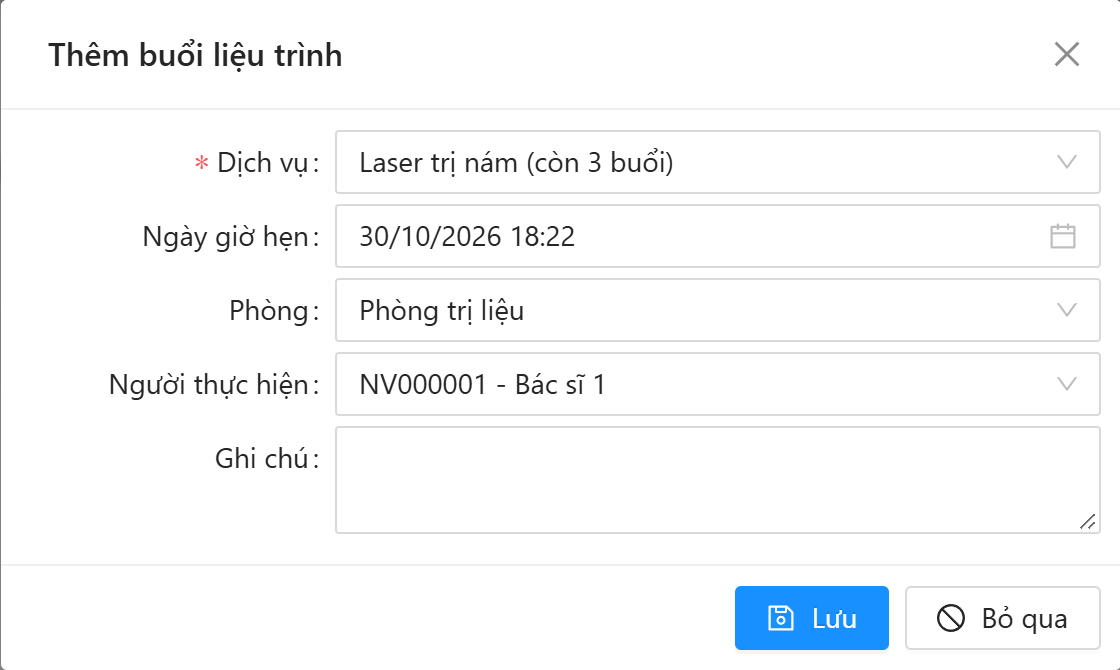
- Buổi đang Chưa lịch hoặc Đã lịch có nút Đặt lịch (biểu tượng lịch) ở cột Thao tác để đặt hoặc đổi giờ hẹn.
- Hẹn ngoài giờ làm việc hoặc vào ngày nghỉ lễ của chi nhánh, hệ thống hỏi xác nhận nhưng vẫn cho đặt. Xem lịch làm việc chi nhánh.
- Mỗi dịch vụ chỉ xếp được tối đa đúng số buổi trong gói; vượt thì báo Dịch vụ … đã xếp hết số buổi trong gói.
- Lịch hẹn liệu trình xem chung ở Lễ tân → Lịch hẹn, lọc loại hẹn Liệu trình, hoặc bấm liên kết Lịch hẹn liệu trình trên màn danh sách gói. Cách in giấy hẹn xem ở Đặt lịch hẹn và in giấy hẹn tái khám.
Bước 3: Tiếp đón khách vào hàng chờ
Khi khách đến, lễ tân đưa buổi vào hàng chờ của phòng thực hiện. Có ba nơi làm việc này:
| Từ đâu | Thao tác |
|---|---|
| Lễ tân → Tiếp đón | Bấm Tiếp đón liệu trình (dành cho khách đến làm dịch vụ trong gói mà không có lịch hẹn), chọn khách hàng. |
| Màn Liệu trình khách hàng | Bấm nút Tiếp đón ở cột Thao tác của gói; khách hàng được chọn sẵn. |
| Tab Buổi liệu trình của gói | Bấm Đưa vào hàng chờ phòng thực hiện trên dòng buổi đang Chưa lịch / Đã lịch. |
Cửa sổ Tiếp đón liệu trình liệt kê các dịch vụ còn buổi của khách trong bảng Dịch vụ liệu trình (Gói, Hạn dùng, Dịch vụ, Còn / Tổng, Buổi sẽ dùng, Ghi chú). Chọn dịch vụ khách làm hôm nay, phòng thực hiện, rồi lưu. Buổi chuyển Chờ thực hiện.
Khách có lịch hẹn liệu trình thì tiếp đón ngay từ lịch hẹn như khách hẹn khám, xem Tiếp đón bệnh nhân đến khám.
Bước 4: Thực hiện tại phòng
Nhân viên phòng vào Y tế → Thực hiện dịch vụ. Hàng chờ hiện chung buổi liệu trình với phiếu chỉ định; ô lọc loại cho xem riêng Chỉ định hoặc Liệu trình.
- Chọn khách trong hàng chờ, bấm Gọi bệnh nhân. Buổi liệu trình luôn qua bước gọi; buổi chuyển Đang thực hiện.
- Làm dịch vụ cho khách.
- Tích buổi, bấm Hoàn thành để mở cửa sổ hoàn thành buổi (Bước 5).
Menu Thao tác trên màn này có thêm:
- Trả về hàng chờ: đã gọi nhầm, đưa buổi về lại hàng chờ.
- Rút khỏi hàng chờ: khách về hoặc tiếp đón nhầm; buổi quay lại lịch của gói (Đã lịch hoặc Chưa lịch).
- Hủy: hủy buổi; buổi liệu trình bị hủy không trừ buổi của gói.
Cách dùng chung của màn Thực hiện dịch vụ xem ở Lập phiếu chỉ định và thực hiện dịch vụ.
Bước 5: Hoàn thành buổi
Mở cửa sổ Hoàn thành buổi liệu trình bằng nút Hoàn thành trên màn Thực hiện dịch vụ, hoặc nút Hoàn thành (dấu tích) trên dòng buổi trong tab Buổi liệu trình.
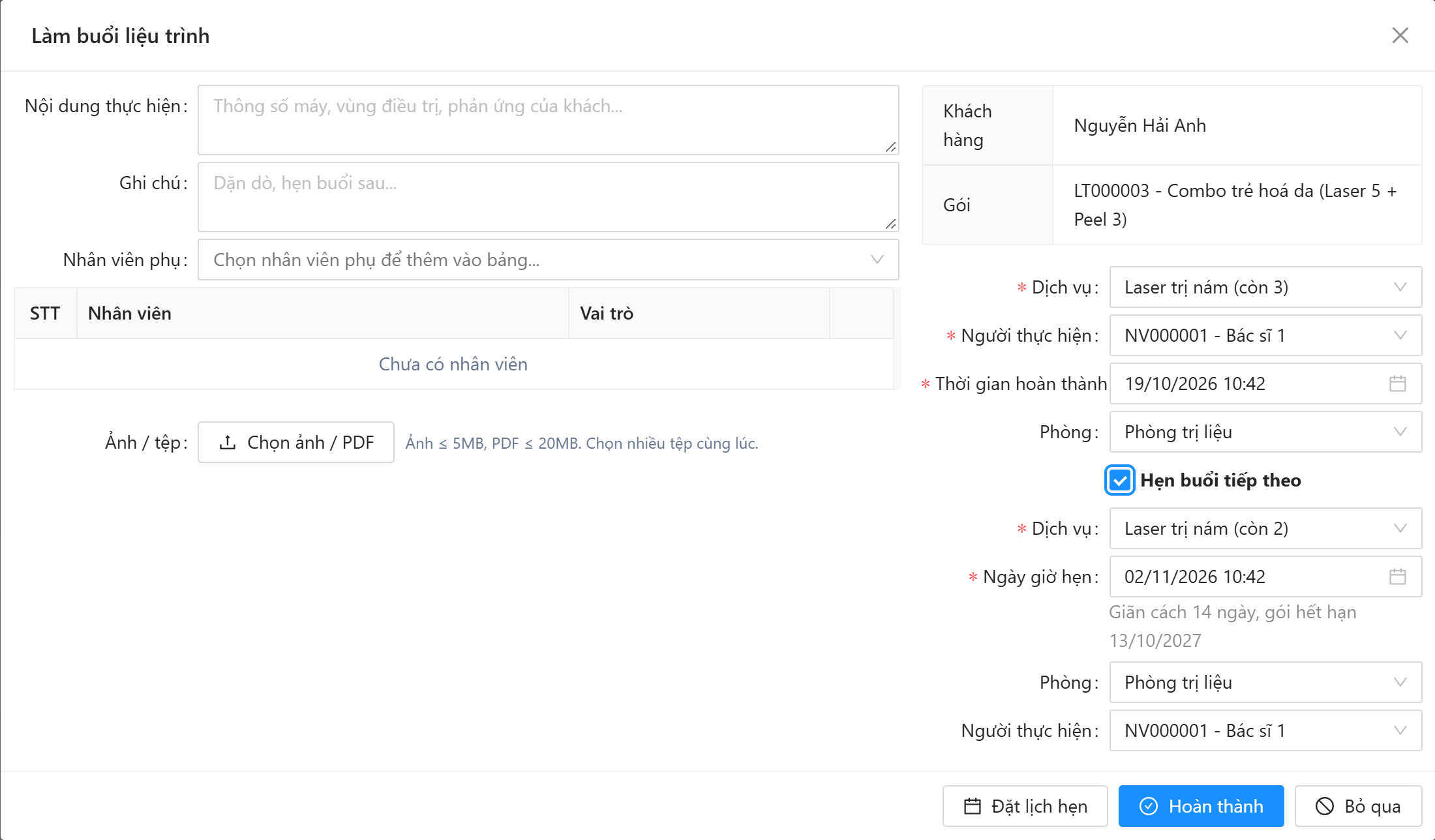
- Kiểm tra Dịch vụ, Người thực hiện, Thời gian hoàn thành (bắt buộc).
- Ghi Nội dung thực hiện (thông số máy, vùng điều trị, phản ứng của khách…) và Ghi chú.
- Thêm Nhân viên phụ nếu có người cùng làm.
- Tải Ảnh / tệp trước – sau buổi, nếu gói bật cấu hình Lưu ảnh buổi thực hiện.
- Tích Hẹn buổi tiếp theo và chọn ngày giờ nếu muốn hẹn luôn buổi sau.
- Bấm Lưu.
Khi lưu, trong cùng một lần:
- Buổi chuyển Hoàn thành, dịch vụ và gói bị trừ 1 buổi; gói dùng hết buổi thì chuyển Hoàn tất.
- Hệ thống tự lập phiếu tiêu hao vật tư theo định mức vật tư khai trên dịch vụ, trừ tồn kho. Xem Quản lý vật tư trong phòng và xuất tiêu hao.
- Nếu có hẹn buổi tiếp theo, buổi mới được tạo ở trạng thái Đã lịch kèm lịch hẹn.
| Phần hẹn buổi tiếp theo | Cách hoạt động |
|---|---|
| Tích sẵn | Gói bật cấu hình Tự đặt lịch buổi kế tiếp thì ô Hẹn buổi tiếp theo được tích sẵn. |
| Ngày gợi ý | Ngày hoàn thành + số ngày giãn cách của dịch vụ (mặc định 7 ngày). Dòng chú thích cho biết giãn cách và ngày hết hạn gói. |
| Giới hạn | Ngày hẹn phải sau thời gian hoàn thành và không vượt hạn gói. Hẹn sớm hơn khoảng giãn cách thì hiện thông báo Lưu ý giãn cách. |
| Hết buổi để hẹn | Hiện cảnh báo Gói đã xếp hết số buổi — không còn buổi để hẹn. |
| Đã có hẹn | Hiện phần Lịch hẹn buổi sau với nút Sửa, In và Hủy hẹn thay vì tạo hẹn mới. |
Bước 6: Làm buổi ngay (không qua hàng chờ)
Khách làm luôn, không cần hẹn hay xếp hàng chờ:
- Trên màn Liệu trình khách hàng, bấm nút tia sét Làm buổi ngay ở cột Thao tác.
- Hoặc trong tab Buổi liệu trình, bấm Làm buổi ở góc bảng, hoặc tia sét trên dòng dịch vụ.
Cửa sổ Làm buổi liệu trình giống cửa sổ hoàn thành ở Bước 5: chọn dịch vụ, điền thông tin, bấm Lưu là xong một buổi. Nếu dịch vụ đang có buổi mở (đã lịch, chờ thực hiện), hệ thống dùng luôn buổi đó thay vì tạo buổi mới.
Bước 7: Vắng, hủy, cập nhật buổi và kê đơn
| Nút trên dòng buổi | Dùng khi | Kết quả |
|---|---|---|
| Vắng | Khách không đến theo hẹn (buổi Chưa lịch / Đã lịch). | Nhập lý do vắng (không bắt buộc). Buổi chuyển Vắng, lịch hẹn gắn buổi bị hủy. Chỉ trừ 1 buổi của gói khi gói bật cấu hình Tính buổi vắng là đã dùng (mặc định tắt). |
| Rút khỏi hàng chờ | Buổi đang Chờ thực hiện mà khách về. | Buổi quay về Đã lịch / Chưa lịch. |
| Hủy buổi | Buổi chưa hoàn thành, không làm nữa. | Nhập lý do, buổi chuyển Hủy, không trừ buổi, lịch hẹn gắn buổi bị hủy. |
| Cập nhật nhân viên / ghi chú / ảnh | Buổi Đang thực hiện hoặc Hoàn thành. | Sửa người thực hiện, nhân viên phụ, ghi chú, thêm hoặc xóa ảnh mà không đổi số buổi. |
| Kê đơn | Buổi đã Hoàn thành, cần kê thuốc bôi, thuốc uống sau điều trị. | Mở cửa sổ Kê đơn sau buổi …, bệnh nhân được khóa theo khách của gói. Loại đơn mặc định Đơn thuốc, đổi được sang Đơn tư vấn. |
Các nút thao tác buổi cần quyền Thực hiện trên chức năng Liệu trình khách hàng; nút đưa vào hàng chờ cần quyền tạo tiếp đón; nút kê đơn cần quyền tạo đơn thuốc.
Xem tiếp Thu tiền, gia hạn, tạm dừng và chấm dứt gói liệu trình.