
Nhóm sản phẩm, thư viện mẫu và nhập xuất Excel
Bài này hướng dẫn các công cụ giúp khai báo danh mục sản phẩm nhanh: Nhóm sản phẩm để phân loại, Thư viện dịch vụ mẫu, Nhập/Xuất Excel, đồng bộ với danh mục thuốc quốc gia và xem giá theo bảng giá chi nhánh.
Bước 1: Khai báo nhóm sản phẩm
- Vào Sản phẩm dịch vụ → Nhóm sản phẩm. Dùng ô Lọc theo loại để xem nhóm của từng loại.
- Bấm Thêm.
- Mã nhóm: để trống để tự sinh dạng
NSP01. - Nhập Tên nhóm, chọn Loại sản phẩm, Thứ tự, Mô tả, tích Hoạt động.
- Bấm Lưu.

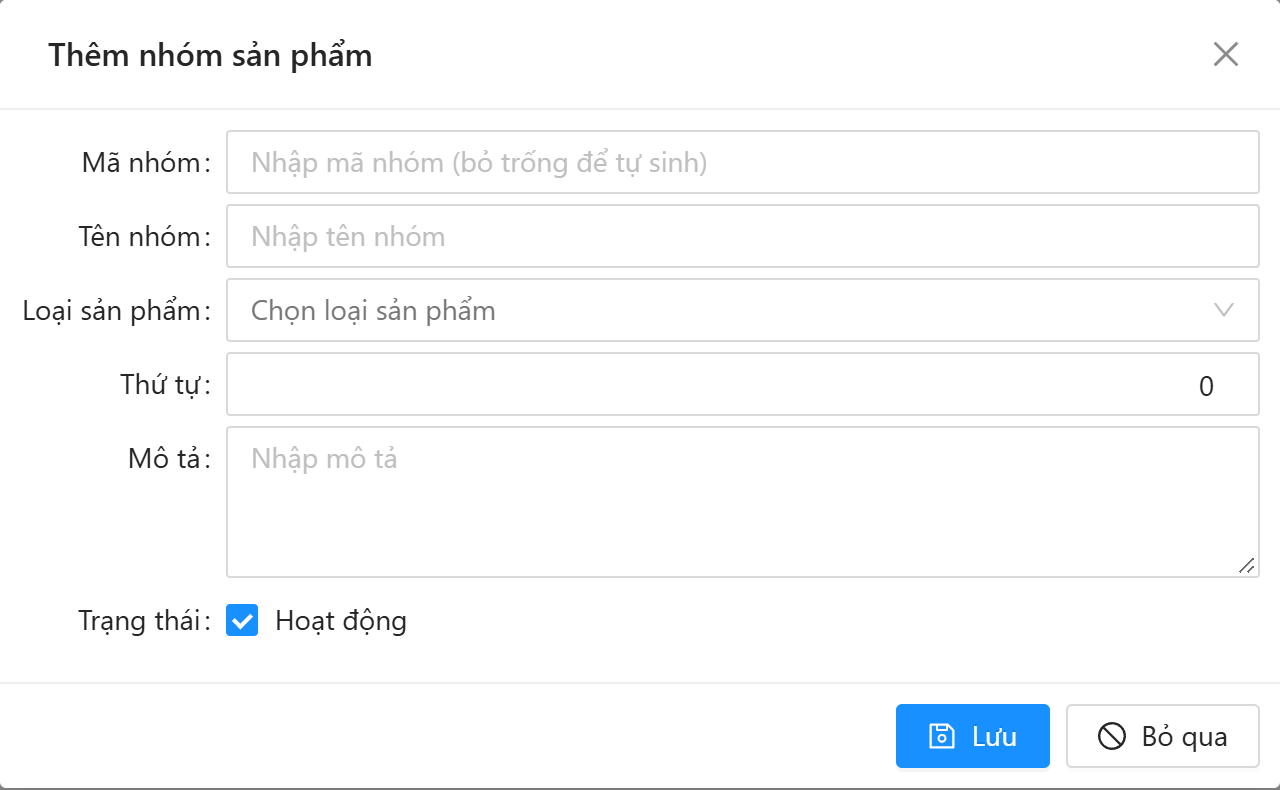
- Nhóm gắn với một loại sản phẩm; khi thêm sản phẩm, ô Nhóm chỉ hiện nhóm cùng loại.
- Nút Đồng bộ gán mã nhóm thuốc quốc gia cho các nhóm loại Thuốc theo tên nhóm, phục vụ liên thông dược quốc gia. Xong, hệ thống báo Đã đồng bộ N nhóm thuốc.
Bước 2: Các thao tác khác trên danh sách sản phẩm
Ở màn Sản phẩm, nút ⋯ (Thao tác khác) chứa các công cụ sau:
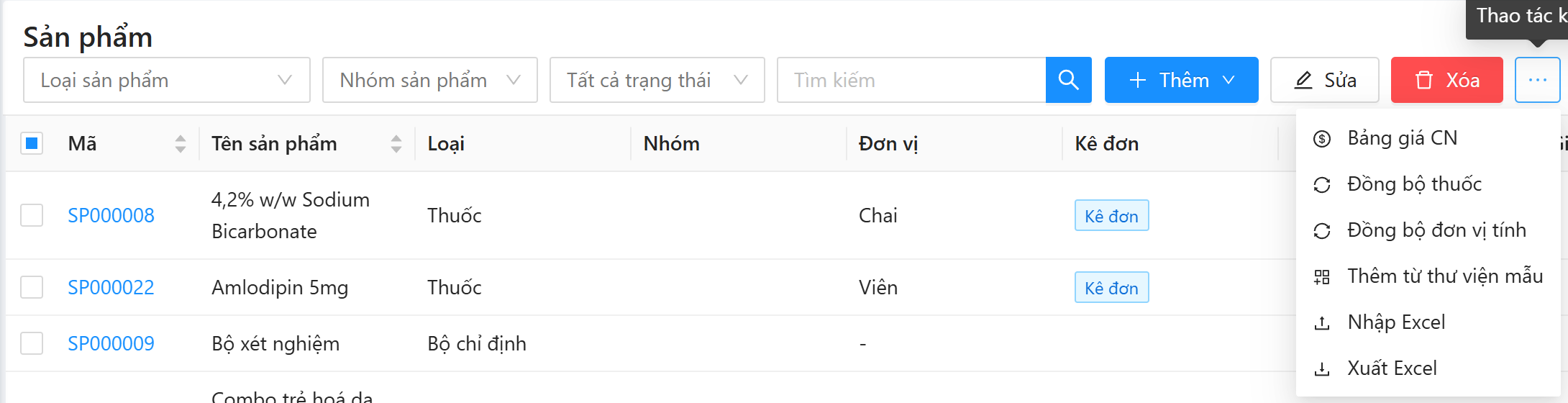
| Thao tác | Tác dụng |
|---|---|
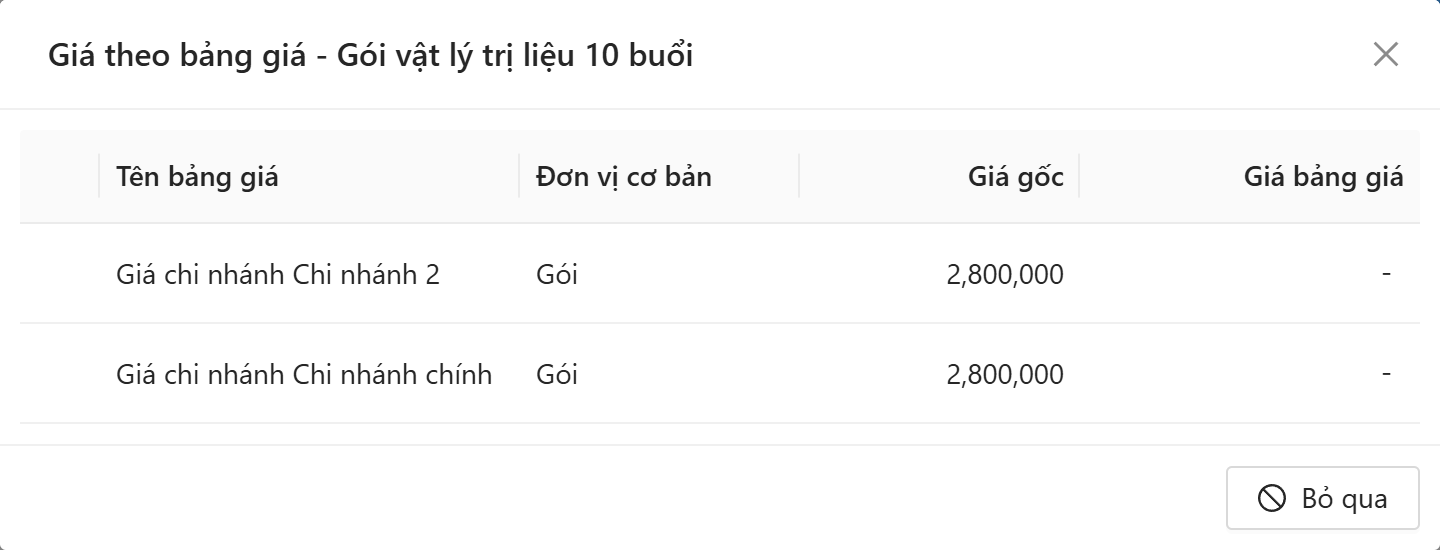
| Bảng giá CN | Xem giá của sản phẩm đang chọn trong các bảng giá. Chỉ bật khi chọn đúng 1 sản phẩm. |
| Đồng bộ thuốc | Cập nhật thông tin thuốc của phòng khám theo danh mục thuốc quốc gia. |
| Đồng bộ đơn vị tính | Gán mã đơn vị tính quốc gia cho các đơn vị của sản phẩm, ghép theo tên đơn vị. |
| Thêm từ thư viện mẫu | Thêm nhanh dịch vụ có sẵn trong thư viện. |
| Nhập Excel / Xuất Excel | Nhập hàng loạt từ file mẫu, hoặc tải danh sách sản phẩm (theo bộ lọc và các cột đang hiển thị) ra file danh-sach-san-pham-ddMMyyyy-HHmmss.xlsx. |
Hai mục đồng bộ chỉ hiện với tài khoản có quyền sửa Thiết lập liên thông kho. Đồng bộ thuốc xong, hệ thống báo số sản phẩm đã cập nhật và số sản phẩm bỏ qua vì không tìm thấy thuốc quốc gia tương ứng.
Xem giá theo bảng giá chi nhánh
Tích chọn 1 sản phẩm, bấm ⋯ → Bảng giá CN. Cửa sổ liệt kê từng bảng giá với Đơn vị cơ bản, Giá gốc và Giá bảng giá; dấu - nghĩa là bảng giá đó chưa đặt giá cho sản phẩm.
Bước 3: Thêm từ thư viện dịch vụ mẫu
- Bấm ⋯ → Thêm từ thư viện mẫu.
- Lọc theo Chuyên khoa để thu gọn danh sách.
- Tích chọn các dịch vụ cần dùng. Bảng hiện Tên dịch vụ, Loại, ĐVT, Giá tham khảo, Kết quả.
- Bấm Thêm N dịch vụ.
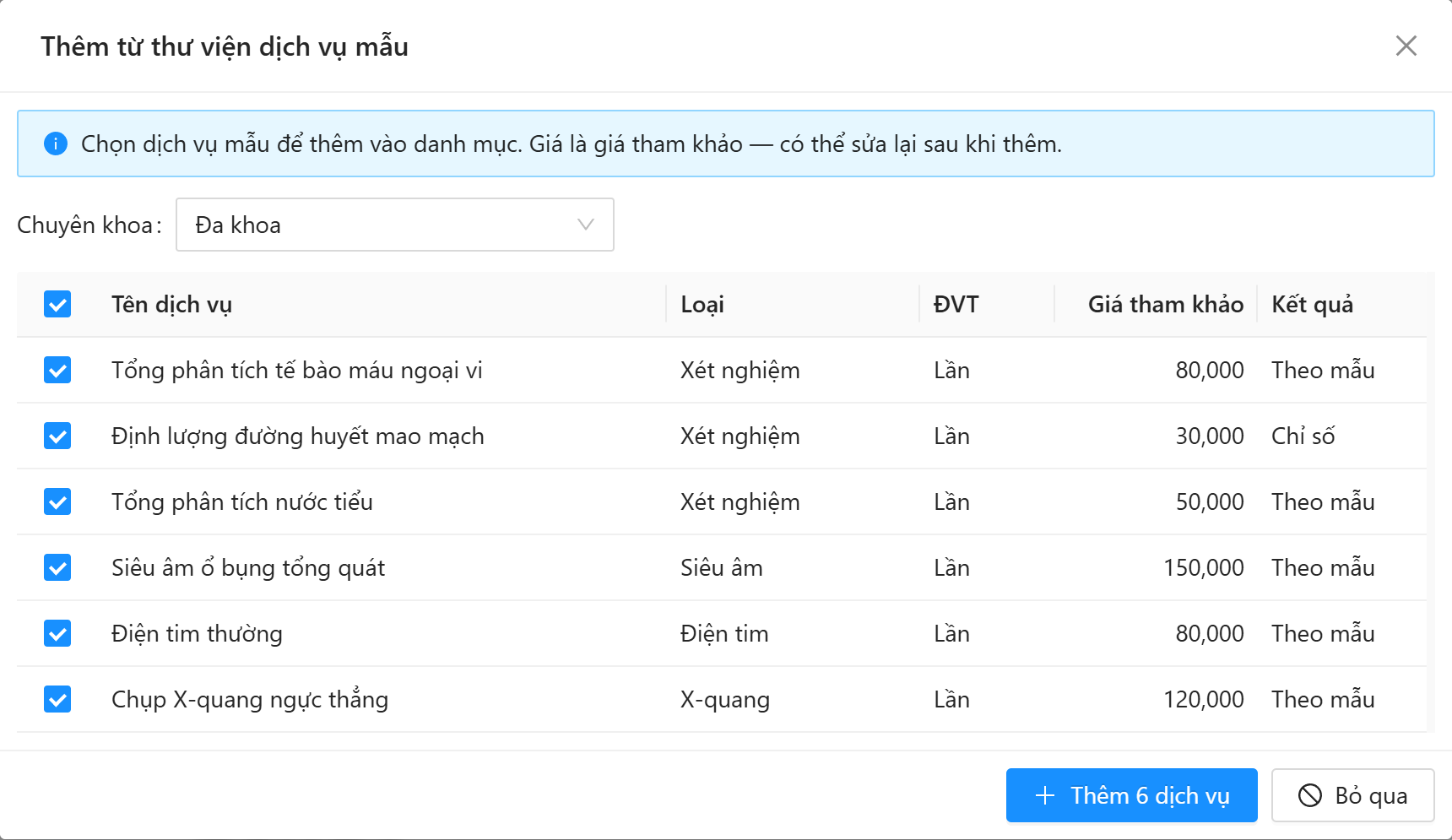
Giá trong thư viện chỉ để tham khảo; sau khi thêm, hãy sửa lại giá bán cho đúng bảng giá của phòng khám.
Bước 4: Nhập sản phẩm từ Excel
- Bấm ⋯ → Nhập Excel.
- Chọn Loại dữ liệu: Thuốc / Vật tư (hàng hóa) hoặc Dịch vụ.
- Bấm Tải file mẫu, điền dữ liệu vào file. Các cột danh mục (loại, nhóm, đơn vị…) có sẵn danh sách thả xuống để chọn.
- Chọn file đã điền, chọn cách xử lý Khi trùng mã sản phẩm.
- Bấm Kiểm tra dữ liệu. Ở bước 2 Kiểm tra & xác nhận, xem các dòng lỗi, sửa file nếu cần rồi xác nhận nhập.
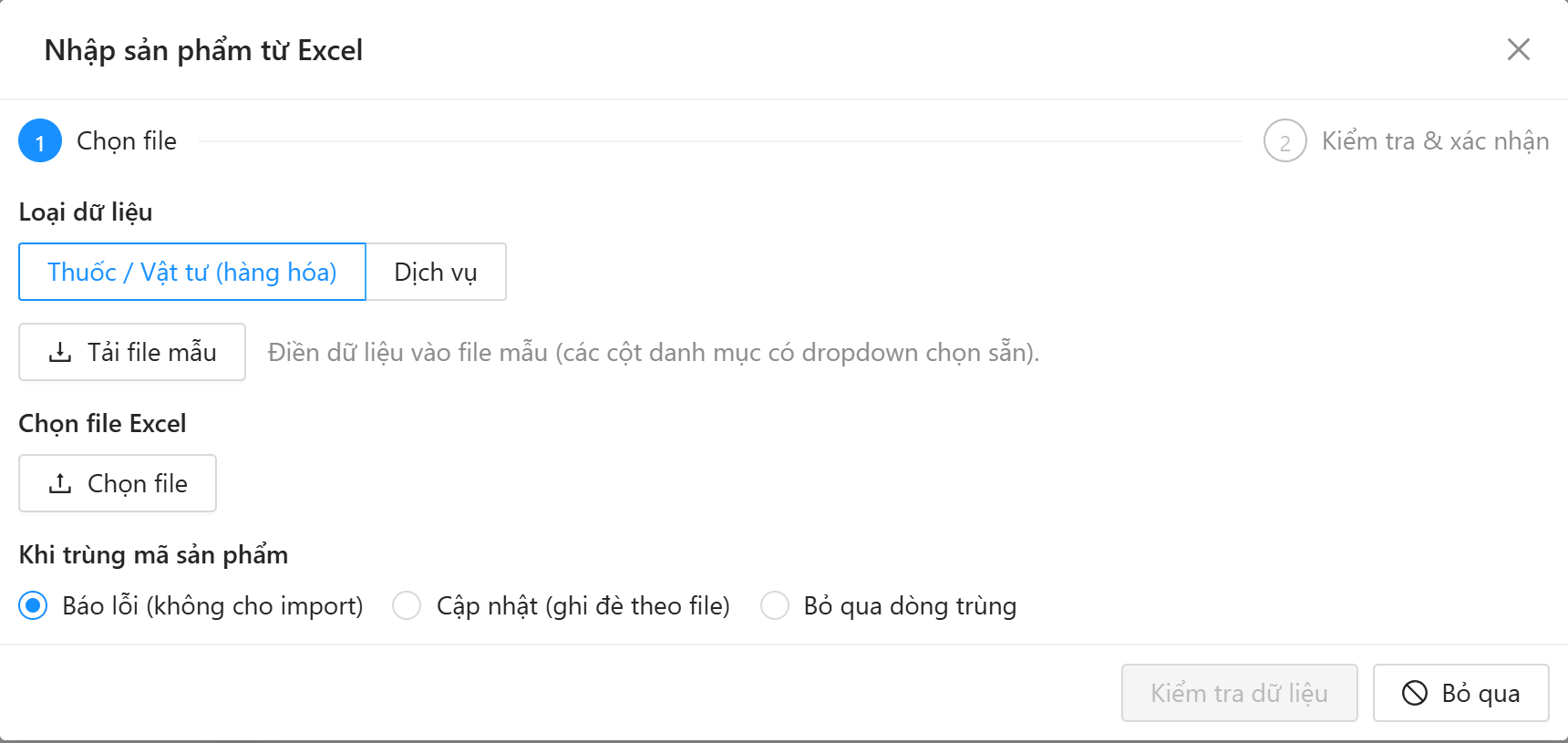
| Khi trùng mã sản phẩm | Kết quả |
|---|---|
| Báo lỗi | Dòng trùng mã bị đánh lỗi, không nhập. |
| Cập nhật (ghi đè) | Sản phẩm đã có được cập nhật theo file. |
| Bỏ qua dòng trùng | Giữ nguyên sản phẩm đã có, chỉ nhập dòng mới. |
Xem thêm Thêm thuốc, vật tư và dịch vụ và Liên thông kho CSDL Dược quốc gia.