
Tiếp đón bệnh nhân đến khám
Bài này hướng dẫn lễ tân tiếp đón một bệnh nhân đến khám: tìm hoặc thêm bệnh nhân, chọn loại khám, bác sĩ, phòng, nhập sinh hiệu rồi lưu phiếu. Đây là bước 2 trong quy trình lễ tân.
Bước 1: Mở màn tiếp đón
Thao tác thực hiện:
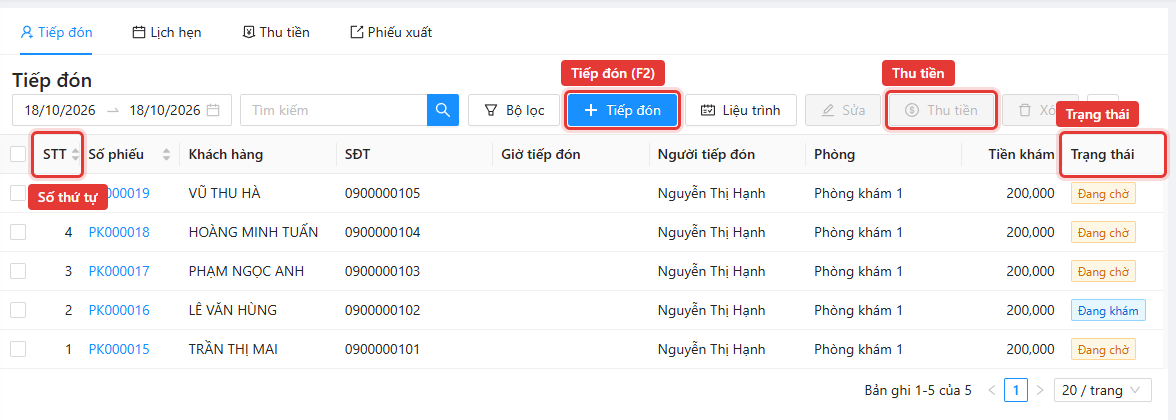
- Vào menu Lễ tân → tab Tiếp đón. Danh sách mặc định hiện các phiếu tiếp đón trong ngày hôm nay.
- Bấm Tiếp đón (phím
F2hoặcAlt + N) để mở cửa sổ tiếp đón.
Bước 2: Tìm hoặc thêm bệnh nhân
Thao tác thực hiện:
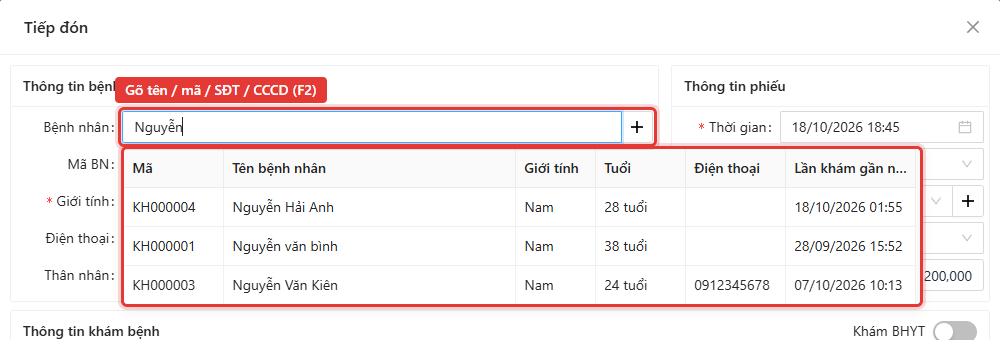
- Ở ô Bệnh nhân (phím
F2), gõ tên, mã, số điện thoại hoặc số CCCD. Bảng gợi ý hiện mã, tên, giới tính, tuổi, điện thoại và lần khám gần nhất. - Chọn bệnh nhân bằng chuột, hoặc dùng phím mũi tên rồi
Enter. Thông tin hành chính được điền tự động. - Bệnh nhân mới: nhập thẳng Tên BN, Giới tính, Ngày sinh (hoặc tuổi) và các ô khác. Khi lưu phiếu, hệ thống tự tạo hồ sơ bệnh nhân và sinh mã BN.
💡 Mẹo:
Bệnh nhân mang CCCD gắn chip thì quét mã QR trên thẻ vào ô Bệnh nhân để điền nhanh họ tên, ngày sinh, giới tính, địa chỉ — xem bài Quét mã QR trên CCCD gắn chip. Có thể quét mã bệnh nhân in trên phiếu cũ để tìm nhanh.
Bước 3: Nhập thông tin phiếu và thông tin khám
Thao tác thực hiện:
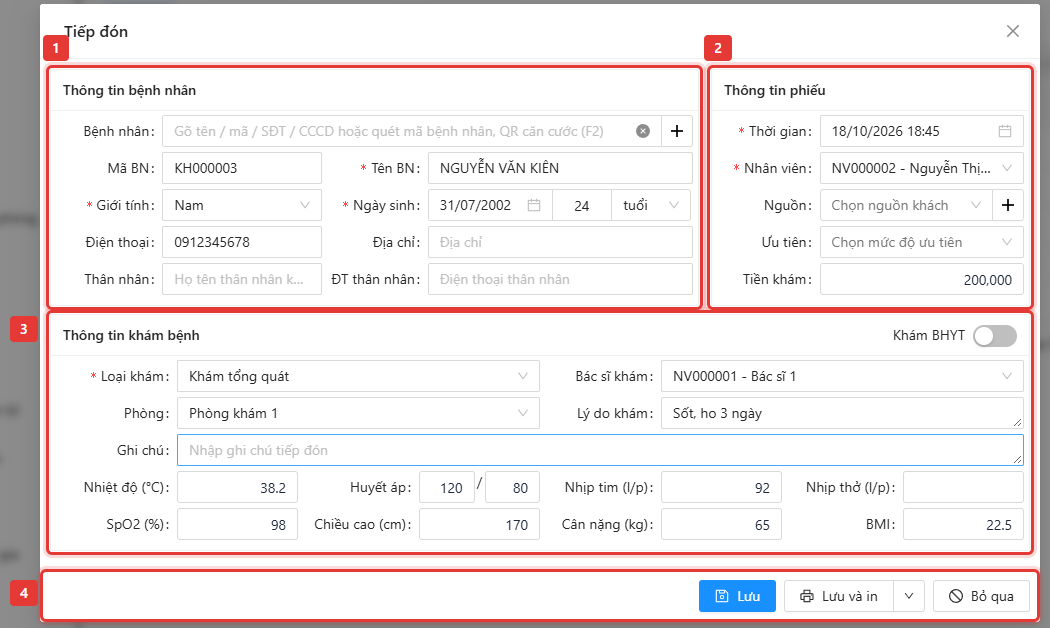
- Thông tin phiếu: kiểm tra Thời gian và Nhân viên tiếp đón; chọn Nguồn khách (biết đến phòng khám qua đâu) và Ưu tiên nếu có.
- Thông tin khám bệnh: chọn Loại khám (bắt buộc) — ô Tiền khám lấy theo giá của loại khám. Chọn Bác sĩ khám, Phòng, nhập Lý do khám và Ghi chú.
- Nhập sinh hiệu nếu đo tại quầy: nhiệt độ, huyết áp, nhịp tim, nhịp thở, SpO2, chiều cao, cân nặng. BMI được tự tính từ chiều cao và cân nặng.
💡 Lưu ý:
Nếu bệnh nhân có lịch hẹn khám trong ngày tại chi nhánh, hệ thống tự gắn lịch hẹn gần giờ nhất vào phiếu và điền sẵn bác sĩ, loại khám, nguồn, lý do (chỉ điền vào ô đang trống). Bạn có thể chọn lịch hẹn khác hoặc bỏ gắn. Khi lưu phiếu, lịch hẹn đó chuyển sang trạng thái Đã đến.
Số thứ tự được cấp theo Phòng bạn chọn — xem Cấp số thứ tự theo phòng khám.
Bước 4: Khám BHYT (nếu có)
Thao tác thực hiện:
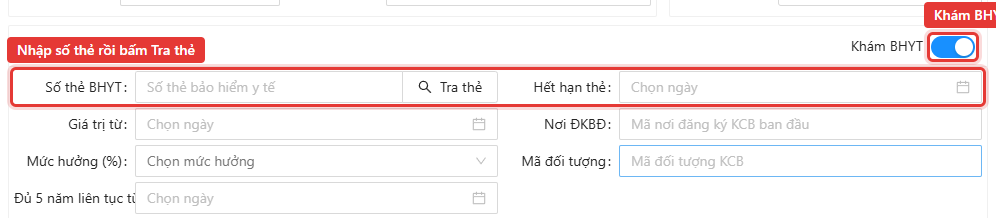
- Bật công tắc Khám BHYT ở góc phải khung Thông tin khám bệnh.
- Nhập Số thẻ và bấm Tra thẻ để kiểm tra thẻ, hoặc tự điền Hết hạn, Giá trị từ, Nơi ĐKBĐ, Mức hưởng, Mã đối tượng và tích Đủ 5 năm nếu bệnh nhân đủ 5 năm liên tục.
Bước 5: Lưu hoặc lưu và in phiếu
Thao tác thực hiện:
- Bấm Lưu (
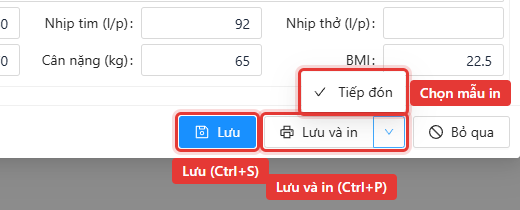
Ctrl + S) để lưu phiếu tiếp đón. - Hoặc bấm Lưu và in (
Ctrl + P) để lưu và in phiếu ngay; bấm nút ▾ bên cạnh để chọn mẫu in khác. Mẫu bạn chọn được ghi nhớ cho lần sau. - Tiếp đón nhiều bệnh nhân liên tục: bấm
Ctrl + Shift + Sđể lưu và mở ngay phiếu mới.
Lưu thành công, phiếu xuất hiện trong danh sách tiếp đón với số phiếu, STT và trạng thái. Nếu phiếu có tiền khám và phòng khám bật Thu tiền trước, trạng thái là Thu tiền — chuyển sang bước Thu tiền. Ngược lại, trạng thái là Đang chờ và bệnh nhân vào hàng chờ của phòng khám.
💡 Mẹo:
Muốn sửa phiếu, chọn dòng trong danh sách rồi bấm Sửa (
F4). Đóng cửa sổ khi đang nhập dở, hệ thống hỏi lại để tránh mất dữ liệu chưa lưu.
Phím tắt khi tiếp đón
| Phím | Tác dụng |
|---|---|
F2 / Alt + N | Mở cửa sổ tiếp đón mới (ở danh sách) |
F2 | Tìm bệnh nhân (trong cửa sổ tiếp đón) |
F4 | Sửa phiếu đang chọn |
Ctrl + S | Lưu phiếu |
Ctrl + Shift + S | Lưu và mở phiếu mới |
Ctrl + P | Lưu và in |