
Thiết kế mẫu in phiếu và chọn mẫu khi in
Mỗi phiếu in ra từ EzMedical (phiếu khám, đơn thuốc, phiếu thu, phiếu chỉ định, kết quả cận lâm sàng...) đều dựa trên một mẫu in. Phòng khám mới đã có sẵn mẫu mặc định cho từng loại phiếu, bạn có thể sửa lại cho đúng tên, logo, bố cục của phòng khám, hoặc thêm mẫu khác để chọn khi in. Vào Thiết lập → Mẫu in.
Bước 1: Danh sách mẫu in
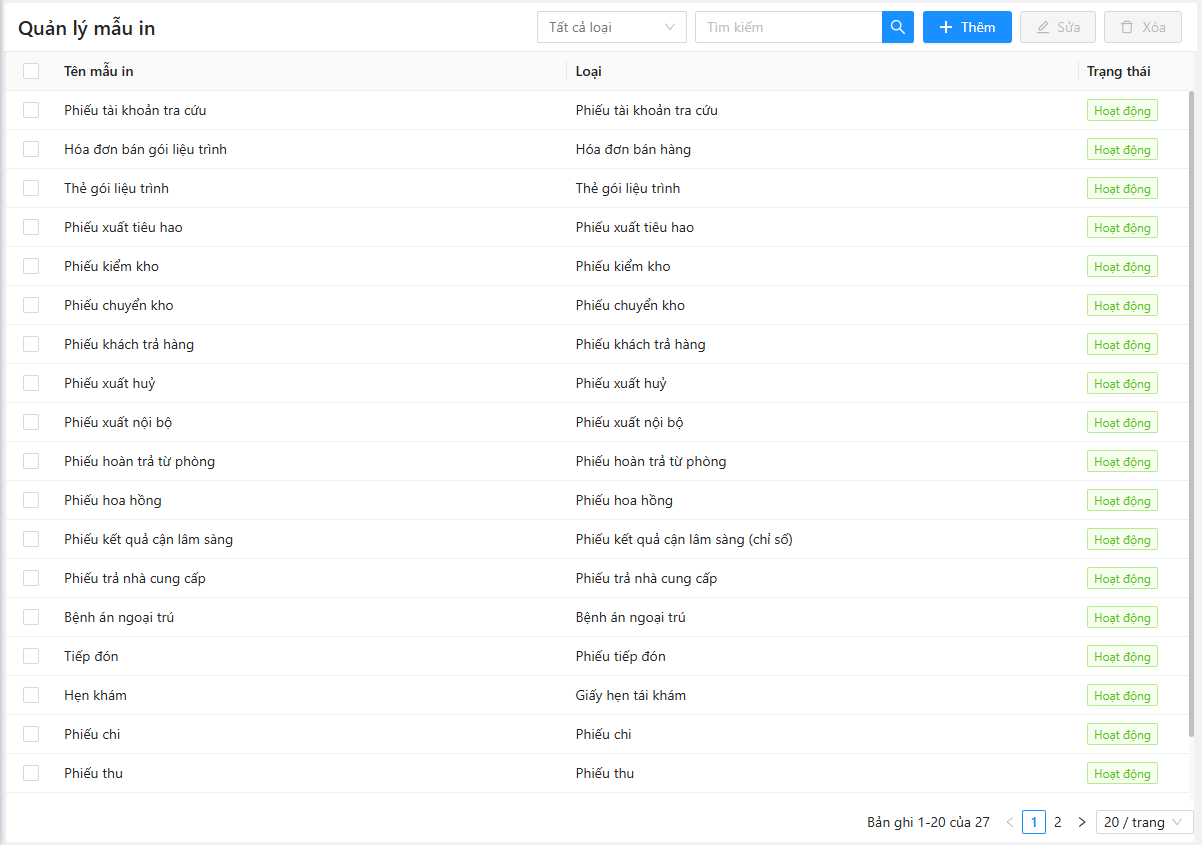
Màn Quản lý mẫu in liệt kê mọi mẫu của phòng khám với 3 cột: Tên mẫu in, Loại (loại phiếu mẫu dùng để in) và Trạng thái.
- Ô Tất cả loại: xem riêng mẫu của một loại phiếu.
- Ô Tìm kiếm: tìm theo tên mẫu.
- Bấm một dòng để chọn, rồi bấm Sửa (F4) hoặc Xóa. Tích ô đầu dòng để chọn nhiều mẫu khi xóa.
{{DiaChiChiNhanh}}, {{DienThoaiChiNhanh}} thay vì gõ cứng. Chi nhánh chưa nhập địa chỉ, điện thoại thì lấy của phòng khám.
Bước 2: Thêm hoặc sửa mẫu in
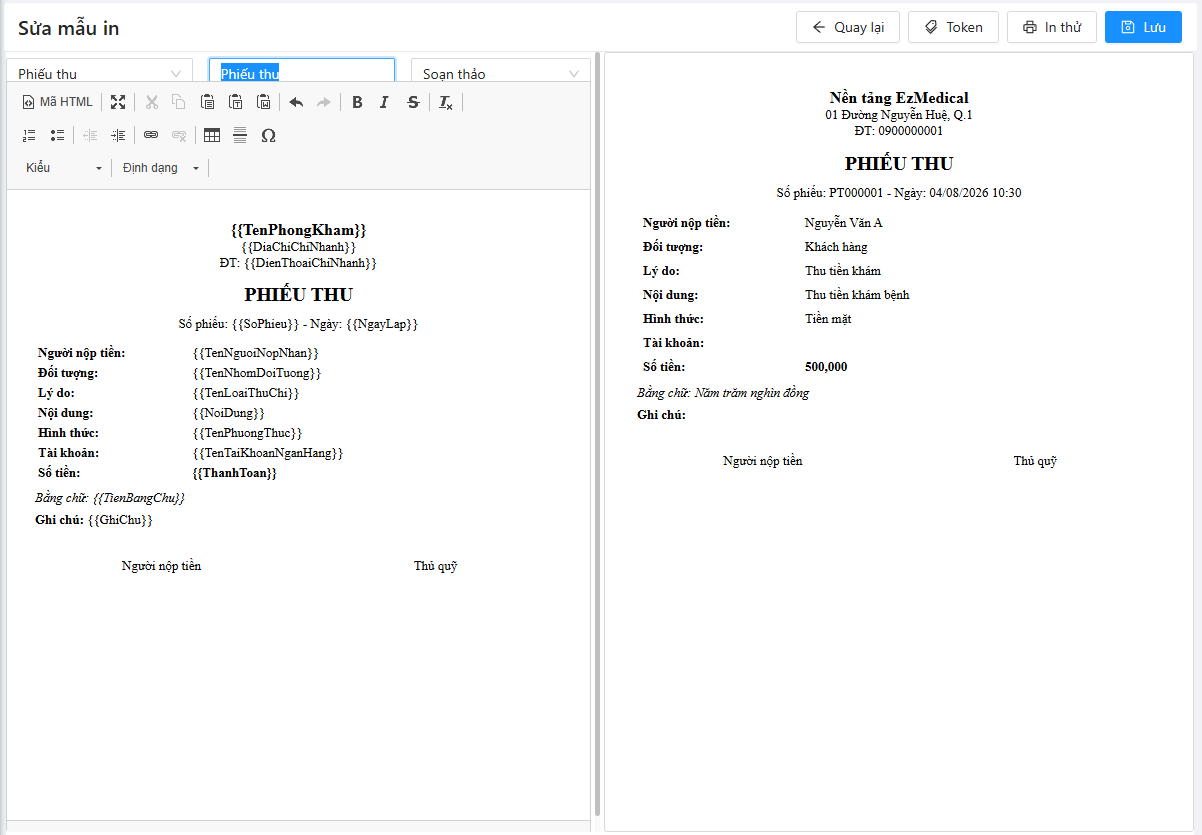
Thao tác thực hiện:
- Bấm Thêm (Alt+N hoặc F2), hoặc chọn một mẫu rồi bấm Sửa.
- Chọn loại mẫu in ở ô đầu tiên. Khi chọn loại, nội dung được nạp sẵn mẫu gốc của loại đó để bạn sửa tiếp, không phải soạn từ đầu.
- Nhập Tên mẫu in, ví dụ Phiếu thu khổ A5. Tên này hiện khi chọn mẫu lúc in.
- Sửa nội dung ở khung bên trái. Khung bên phải là bản xem trước, cập nhật ngay theo nội dung bạn sửa và điền sẵn dữ liệu mẫu (tên phòng khám thật, người nộp tiền, số tiền...).
- Bấm In thử để in bản xem trước ra máy in, kiểm tra khổ giấy và lề.
- Bấm Lưu (Ctrl+S).
Hai chế độ soạn
| Chế độ | Dùng khi |
|---|---|
| Soạn thảo | Sửa như văn bản Word: in đậm, căn lề, chèn bảng, đổi cỡ chữ. Nút Mã HTML trên thanh công cụ cho xem mã của đoạn đang soạn. |
| Mã HTML | Sửa trực tiếp mã HTML, giữ nguyên cấu trúc và CSS của mẫu. Chọn chế độ này khi mẫu có bố cục phức tạp (nhiều cột, bảng lồng) mà trình soạn thảo có thể tự đổi định dạng. |
Bước 3: Chèn token dữ liệu
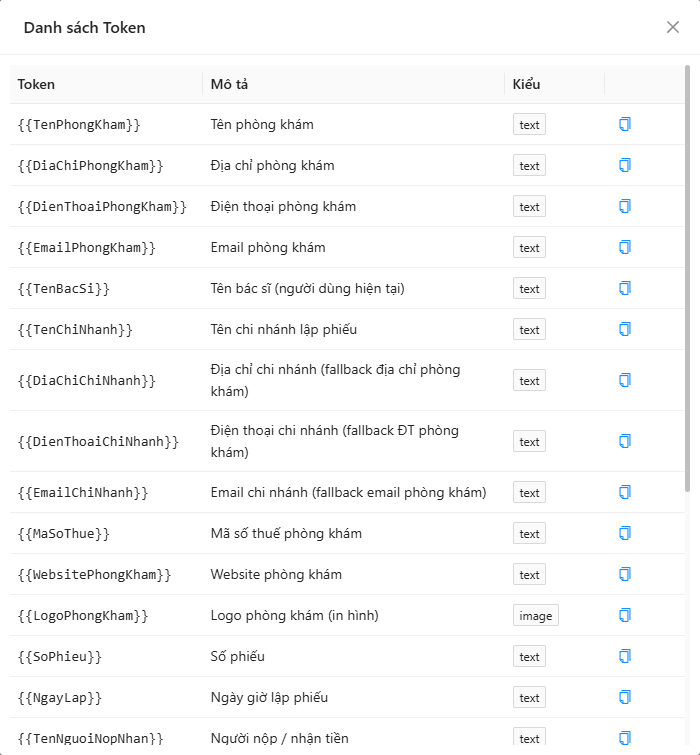
Token là các ô dữ liệu dạng {{TenToken}}. Khi in, mỗi token được thay bằng dữ liệu thật của phiếu, ví dụ {{SoPhieu}} thành PT000001.
Thao tác thực hiện:
- Bấm nút Token trên đầu màn sửa mẫu.
- Tìm token cần dùng theo cột Mô tả, bấm nút sao chép cuối dòng (hiện thông báo Đã copy).
- Đóng hộp thoại, đặt con trỏ vào chỗ cần chèn trong mẫu và dán (Ctrl+V).
- Danh sách token thay đổi theo loại mẫu đang chọn: phiếu thu có người nộp tiền, số tiền bằng chữ; đơn thuốc có danh sách thuốc, lời dặn...
- Token kiểu image (như
{{LogoPhongKham}}) in ra hình ảnh. Logo, tên, địa chỉ, mã số thuế lấy từ thông tin phòng khám. - Mẫu Phiếu khám có thêm phần Token khám chuyên khoa: chọn chuyên khoa để lấy token từng trường khám chuyên khoa, hoặc dùng
{{KhamChuyenKhoa}}để chèn cả khối kết quả khám chuyên khoa.
Bước 4: Chọn mẫu khi in phiếu
Ở các màn có in (đơn thuốc, phiếu thu, phiếu khám...), nút in gồm 2 phần: bấm phần chữ In ... để in ngay, bấm mũi tên xuống bên cạnh để mở danh sách mẫu của loại phiếu đó và chọn mẫu khác. Mẫu đang dùng có dấu tích.
- Mẫu bạn vừa chọn được ghi nhớ trên máy tính đang dùng, lần in sau tự dùng lại. Máy khác vẫn giữ lựa chọn riêng của máy đó, nên quầy thu ngân và phòng khám có thể in khổ giấy khác nhau.
- Chưa chọn lần nào thì in bằng mẫu đang hoạt động đầu tiên của loại đó.
- Loại phiếu chưa có mẫu thì danh sách hiện Chưa có mẫu in: vào Thiết lập → Mẫu in thêm mẫu cho loại đó.
Bước 5: Giới hạn và lưu ý
- Mỗi loại mẫu in chỉ có tối đa 3 mẫu (tính cả mẫu đã ngừng). Muốn thêm mẫu thứ 4 thì sửa lại hoặc xóa một mẫu cũ.
- Riêng các mẫu kết quả cận lâm sàng (kết quả CLS, phiếu kết quả theo chỉ số, phiếu kết quả theo mẫu) không giới hạn số lượng, vì mỗi dịch vụ có thể cần mẫu kết quả riêng. Cách in kết quả xem Lập phiếu chỉ định và thực hiện dịch vụ.
- Xóa hết mẫu của một loại thì hệ thống không tự tạo lại mẫu mặc định. Nên sửa mẫu có sẵn thay vì xóa.
- Thêm, sửa, xóa mẫu cần quyền tương ứng của menu Mẫu in; xem danh sách token cần quyền xem. Phân quyền tại Tài khoản, nhóm quyền và phân quyền.