
Gia hạn gói dịch vụ và thanh toán QR
Phòng khám tự gia hạn gói dịch vụ ngay trên phần mềm: chọn gói, chọn số tháng, quét mã QR chuyển khoản. Tiền về là hệ thống tự cộng thêm hạn sau vài giây, không cần gọi nhà cung cấp. Vào Thiết lập → Gia hạn gói dịch vụ, hoặc bấm Gia hạn ở màn Thông tin phòng khám.
Bước 1: Khi nào cần gia hạn
Hệ thống nhắc trước khi gói hết hạn và hạn chế dần khi đã quá hạn:
| Trạng thái gói | Phần mềm hoạt động thế nào |
|---|---|
| Còn 14 ngày trở xuống | Thanh vàng trên đầu màn: Gói dịch vụ còn N ngày (hết hạn ...) kèm nút Gia hạn. Dòng Gói sắp hết hạn vào ngày ... hiện trên thanh tiêu đề. Vẫn dùng bình thường. |
| Đã hết hạn, còn trong thời gian ân hạn | Thanh đỏ báo hệ thống ở chế độ chỉ đọc: vẫn xem, tra cứu, xuất dữ liệu được nhưng không lưu, sửa, xóa được. Số ngày ân hạn tùy gói. |
| Hết cả thời gian ân hạn | Không xem được dữ liệu nữa. Đăng nhập vẫn được nhưng hệ thống tự chuyển sang màn gia hạn, chỉ còn thao tác gia hạn. |
Bước 2: Chọn gói và số tháng
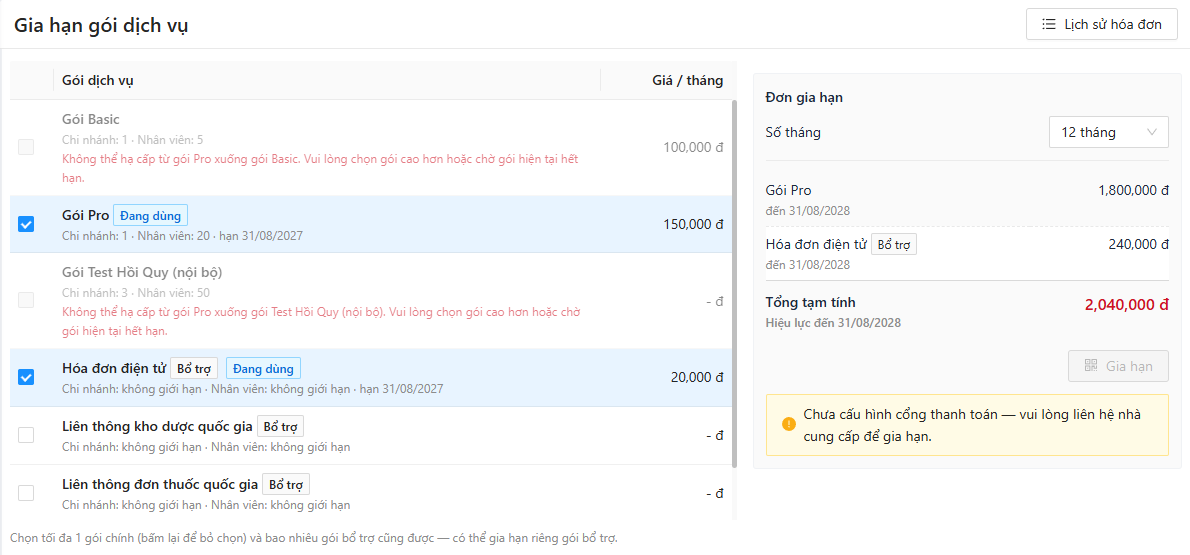
Thao tác thực hiện:
- Bấm Gia hạn (Alt+N hoặc F2) trên màn danh sách hóa đơn gia hạn.
- Bảng bên trái liệt kê các gói, gói đang dùng có nhãn Đang dùng và được tích sẵn. Tích hoặc bỏ tích để chọn gói muốn gia hạn.
- Ở khung Đơn gia hạn bên phải, chọn Số tháng: 1, 3, 6, 12, 18 hoặc 24 tháng (mặc định 12).
- Kiểm tra từng dòng: số tiền và ngày hạn mới (đến ...). Gói đang có khuyến mãi thì hiện tên chương trình và giá gốc gạch ngang.
- Xem Tổng tạm tính và ngày Hiệu lực đến, rồi bấm Gia hạn.
- Gói chính (Basic, Pro...): chọn tối đa 1 gói. Gói bổ trợ (Hóa đơn điện tử, Liên thông...): chọn bao nhiêu cũng được, và có thể gia hạn riêng gói bổ trợ.
- Tất cả gói chọn cùng lúc dùng chung số tháng và thanh toán bằng một mã QR.
- Hạn mới được nối tiếp hạn hiện tại: gia hạn sớm không mất ngày nào. Gói mới mua thêm hoặc gói đã quá hạn thì hạn mới tính từ hôm nay.
Nâng cấp gói
Muốn lên gói cao hơn (ví dụ Basic lên Pro), tích gói mới thay cho gói đang dùng. Màn hiện dòng Nâng cấp từ gói ... sang gói ...: số ngày còn lại của gói cũ được chuyển sang gói mới, bạn chỉ trả thêm phần chênh lệch giá cho số ngày đó. Khuyến mãi chỉ áp cho phần gia hạn, không áp cho tiền chênh lệch.
Gói không chọn được sẽ mờ đi kèm dòng chữ đỏ giải thích lý do:
- Hạ cấp xuống gói thấp hơn khi gói hiện tại còn hạn: không được. Chờ gói hiện tại hết hạn rồi chọn gói thấp hơn.
- Gói mới cho phép ít chi nhánh hoặc tài khoản hơn số phòng khám đang có: không được, cần ngừng bớt chi nhánh, tài khoản trước.
Bước 3: Quét mã QR thanh toán
Sau khi bấm Gia hạn, màn hiện mã QR chuyển khoản cùng tên tài khoản, số tài khoản, nội dung chuyển khoản (là số phiếu hóa đơn, ví dụ HDG000002) và số tiền thanh toán.
Thao tác thực hiện:
- Mở ứng dụng ngân hàng, quét mã QR. Số tiền và nội dung được điền sẵn.
- Giữ nguyên nội dung chuyển khoản và xác nhận chuyển.
- Ở yên màn này. Khi tiền về, hệ thống báo Gia hạn thành công và cộng hạn ngay.
- Mã QR có thời hạn, đếm ngược ở dòng Mã còn hiệu lực. Hết giờ thì bấm Gia hạn lại để lấy mã mới.
- Mở trang thanh toán: mở trang thanh toán trên tab mới, dùng khi muốn thanh toán trên máy khác hoặc điện thoại.
- Hủy hóa đơn: hủy hóa đơn khi muốn chọn lại gói. Chỉ hủy được hóa đơn đang chờ thanh toán, nên đừng hủy khi đã chuyển tiền.
- Lỡ rời màn khi chưa thanh toán xong: vào lại màn gia hạn, hóa đơn đang chờ được mở lại cùng mã QR cũ.
Bước 4: Xem lịch sử hóa đơn gia hạn

Màn Gia hạn gói dịch vụ (hoặc nút Lịch sử hóa đơn ở màn thanh toán) liệt kê mọi lần gia hạn. Lọc theo trạng thái ở ô Tất cả trạng thái.
| Trạng thái | Ý nghĩa |
|---|---|
| Chờ thanh toán | Đã tạo mã QR, chưa nhận được tiền. |
| Đã thanh toán | Đã nhận tiền và cộng hạn. Cột Thanh toán lúc ghi thời điểm nhận tiền. |
| Hết hạn link | Mã QR hết hạn mà chưa thanh toán. Tạo hóa đơn mới nếu vẫn muốn gia hạn. |
| Đã hủy | Hóa đơn đã bị hủy, hoặc được thay bằng hóa đơn mới khi bạn đổi lựa chọn gói. |