Nhóm, nguồn và báo cáo khách hàng
Nhóm khách hàng giúp chia khách thành từng tệp (khách VIP, khách doanh nghiệp, khách bảo hiểm…). Nguồn khách hàng cho biết khách đến từ kênh nào (Facebook, người quen giới thiệu, bác sĩ giới thiệu…). Kết hợp với các báo cáo khách hàng, bạn biết kênh nào mang về nhiều khách, khách nào quay lại và khách nào chi tiêu nhiều nhất.
Bước 1: Tạo nhóm khách hàng
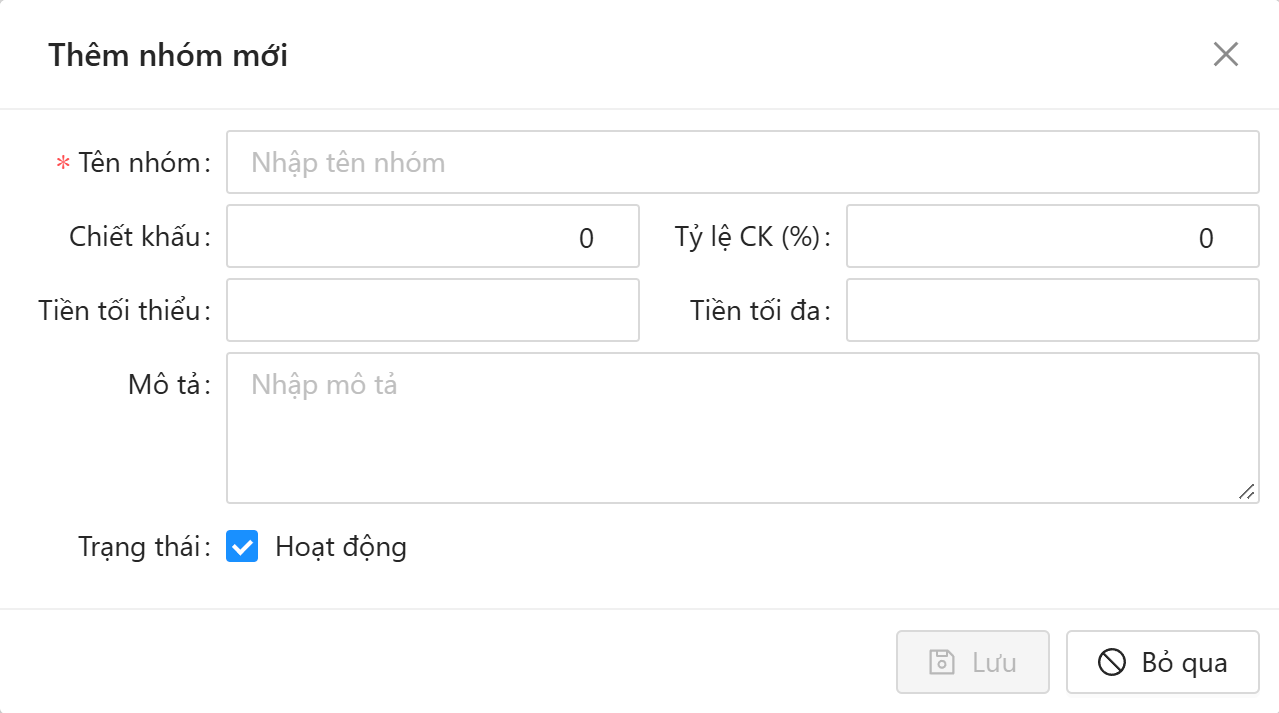
- Vào Đối tác → Nhóm khách hàng, bấm Thêm.
- Nhập Tên nhóm (bắt buộc) và Mô tả nếu cần.
- Để tích Hoạt động và bấm Lưu.

Bước 2: Gắn khách hàng vào nhóm
- Khi thêm hoặc sửa khách hàng, chọn nhóm ở ô Nhóm. Bấm nút + cạnh ô để tạo nhóm mới ngay tại đó.
- Nhập nhiều khách từ Excel: điền tên nhóm ở cột nhóm của file mẫu (cột có danh sách thả xuống).
- Ở danh sách khách hàng, chọn nhóm ở ô Chọn nhóm khách hàng để chỉ xem khách thuộc nhóm đó.
Xem thêm Thêm, sửa, nhập Excel khách hàng.
Bước 3: Tạo nguồn khách hàng
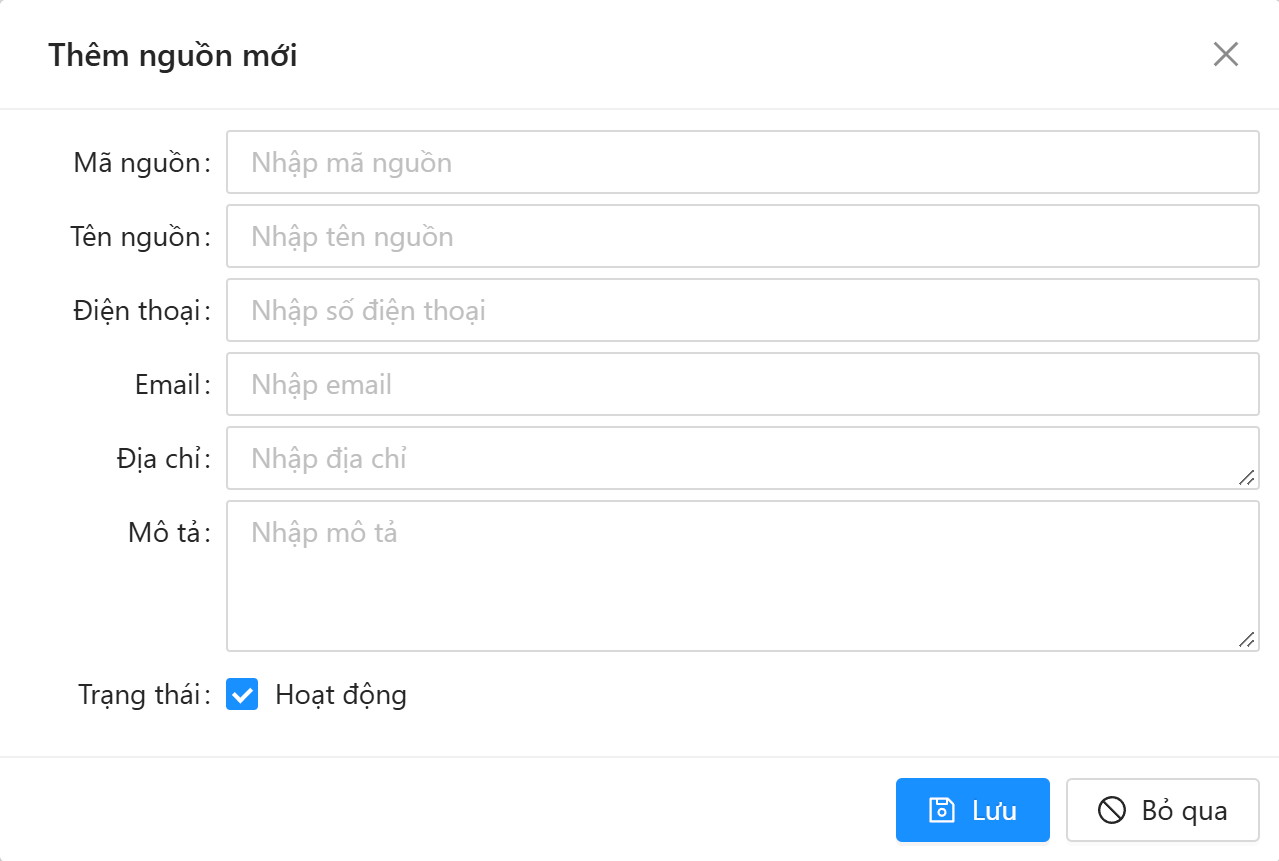
- Vào Đối tác → Nguồn khách hàng, bấm Thêm.
- Nhập Tên nguồn, ví dụ Facebook, Zalo, Người quen giới thiệu. Ô Mã nguồn để trống thì hệ thống tự sinh dạng
NK01. - Nguồn là một người hoặc đơn vị giới thiệu (ví dụ một bác sĩ, một công ty): nhập thêm Điện thoại, Email, Địa chỉ để tiện liên hệ.
- Bấm Lưu.
Bước 4: Ghi nguồn khi tiếp đón
Nguồn khách hàng được chọn trên từng phiếu khám ở màn Tiếp đón và trên lịch hẹn. Lễ tân nên hỏi khách "Anh/chị biết phòng khám qua đâu?" và chọn đúng nguồn để báo cáo chính xác.
Xem thêm Tiếp đón bệnh nhân đến khám.
Bước 5: Xem báo cáo khách hàng
Vào Báo cáo → Khách hàng (CRM). Mọi báo cáo đều lọc được theo khoảng ngày, nhóm khách hàng, từ khóa và có nút Xuất Excel, In.
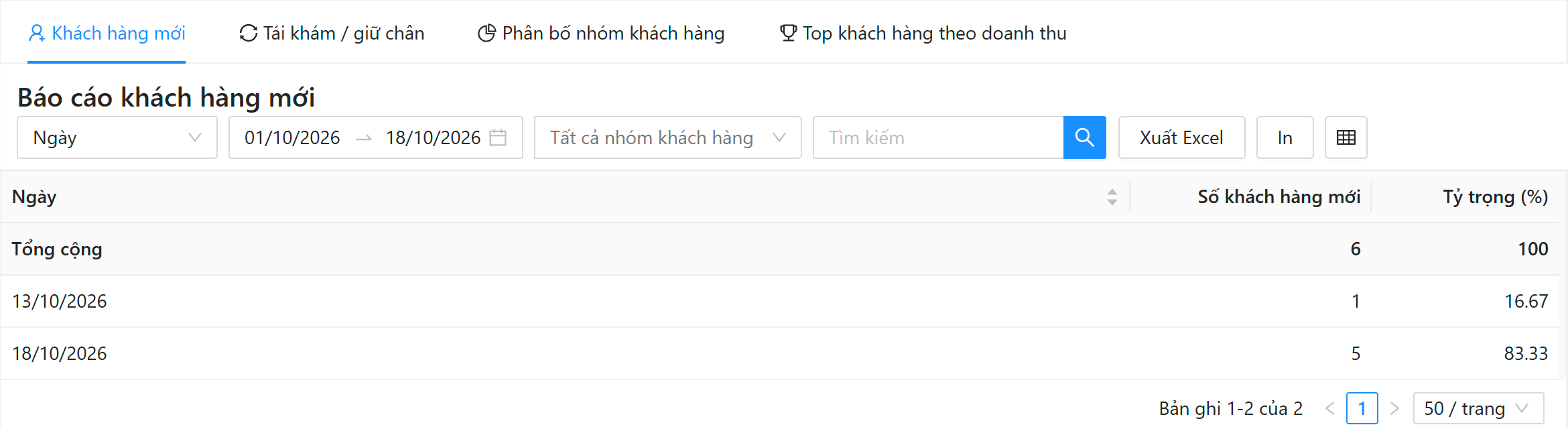
Khách hàng mới
Đếm số khách có phiếu khám đầu tiên nằm trong khoảng ngày đã chọn. Chọn cách gom: theo Ngày, Tháng, Nhóm khách hàng hoặc Nguồn khách hàng. Gom theo nguồn để biết kênh nào mang về nhiều khách mới nhất.
Tái khám / giữ chân
Liệt kê khách đã khám từ 2 lần trở lên và có ít nhất một lần khám trong khoảng ngày đã chọn. Bảng cho biết Ngày khám đầu, Ngày khám gần nhất, Số lượt khám và Khoảng cách TB giữa các lần khám (ngày).
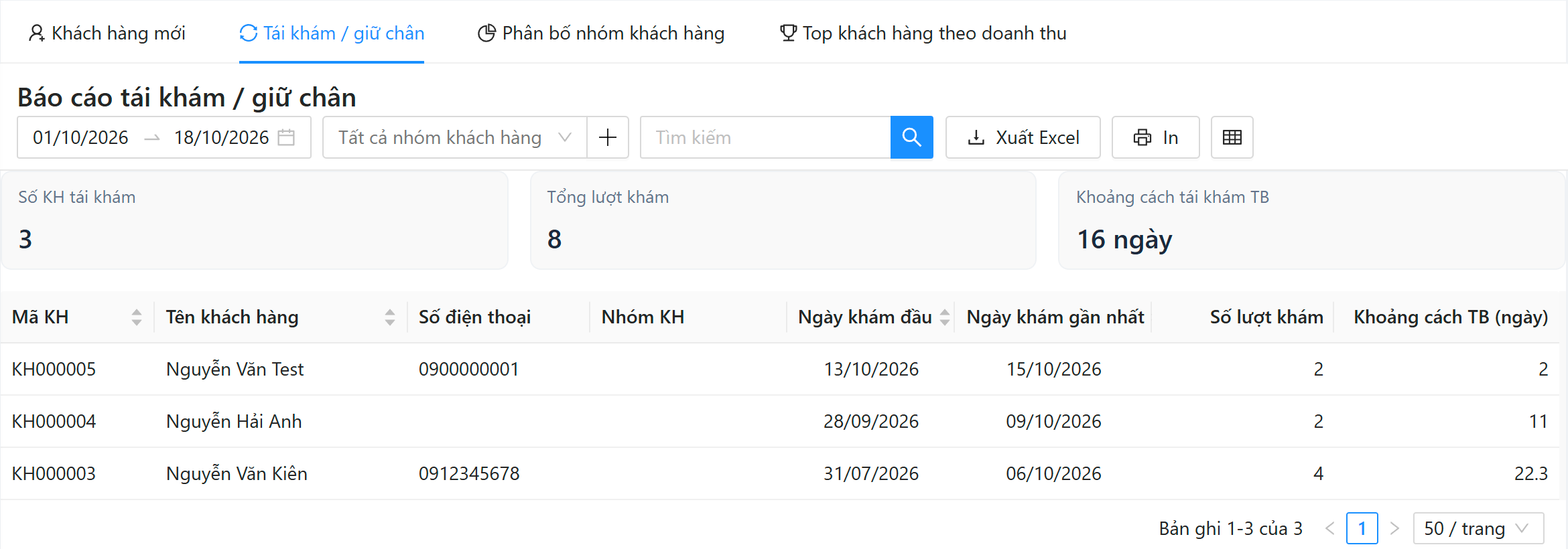
Phân bố nhóm khách hàng
Số khách hàng, tỷ trọng và doanh thu của từng nhóm, giúp so sánh giá trị giữa các tệp khách.
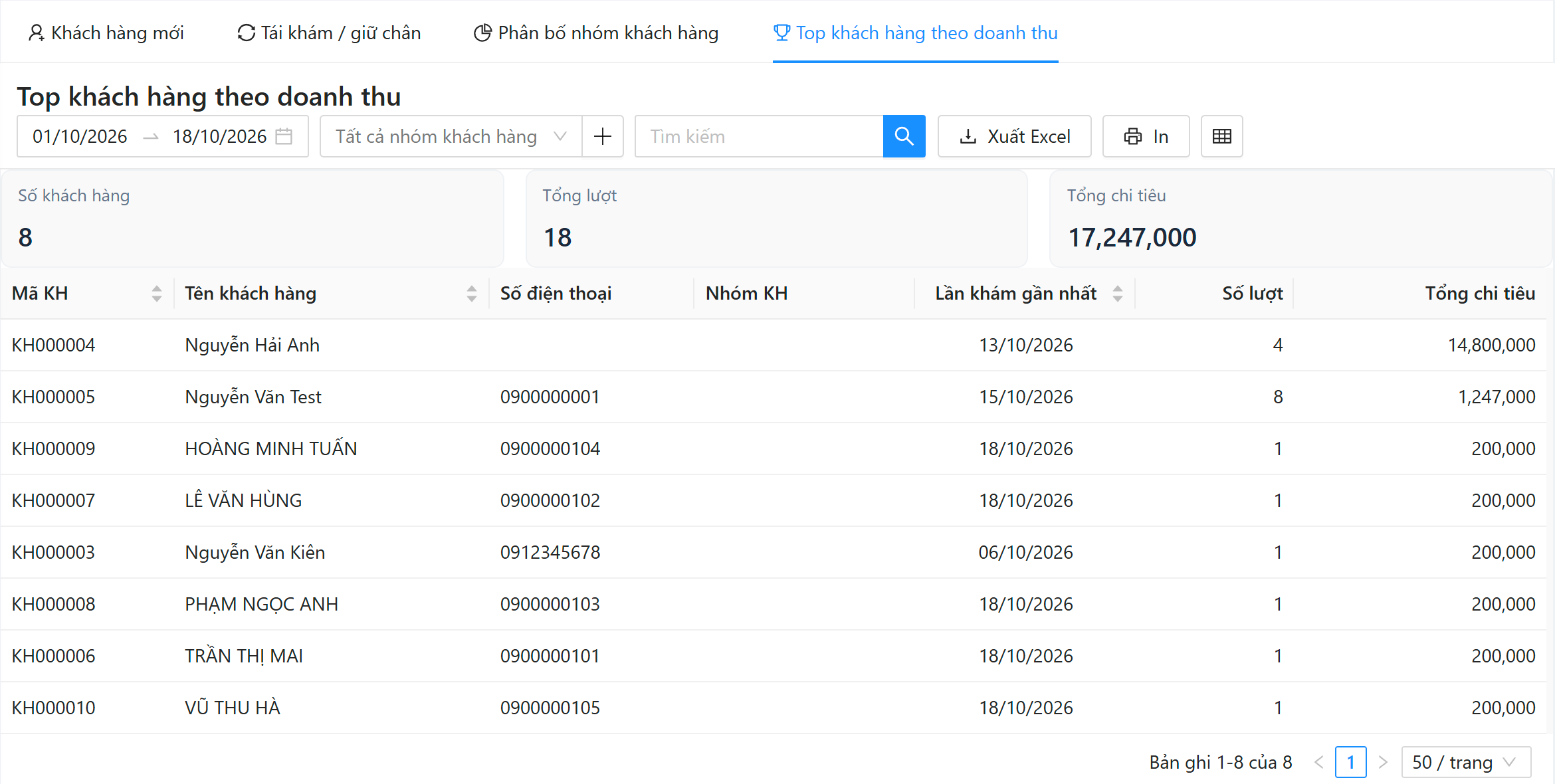
Top khách hàng theo doanh thu
Xếp khách theo Tổng chi tiêu (tổng thực thu các phiếu xuất chưa hủy trong khoảng ngày, ở chi nhánh đang chọn). Cột Số lượt là số phiếu xuất của khách.