
Cấu hình biểu mẫu khám chuyên khoa
Ngoài các mục khám chung, mỗi chuyên khoa cần ghi thêm dữ liệu riêng, ví dụ nhi khoa có vòng đầu, tiêm chủng. ezMed cho phép phòng khám tự định nghĩa các trường khám này; khi bác sĩ khám, chúng hiện thành một tab riêng trên màn khám bệnh.
Bước 1: Mở màn Biểu mẫu khám chuyên khoa
Thao tác thực hiện:
- Vào menu Thiết lập → Biểu mẫu khám chuyên khoa.
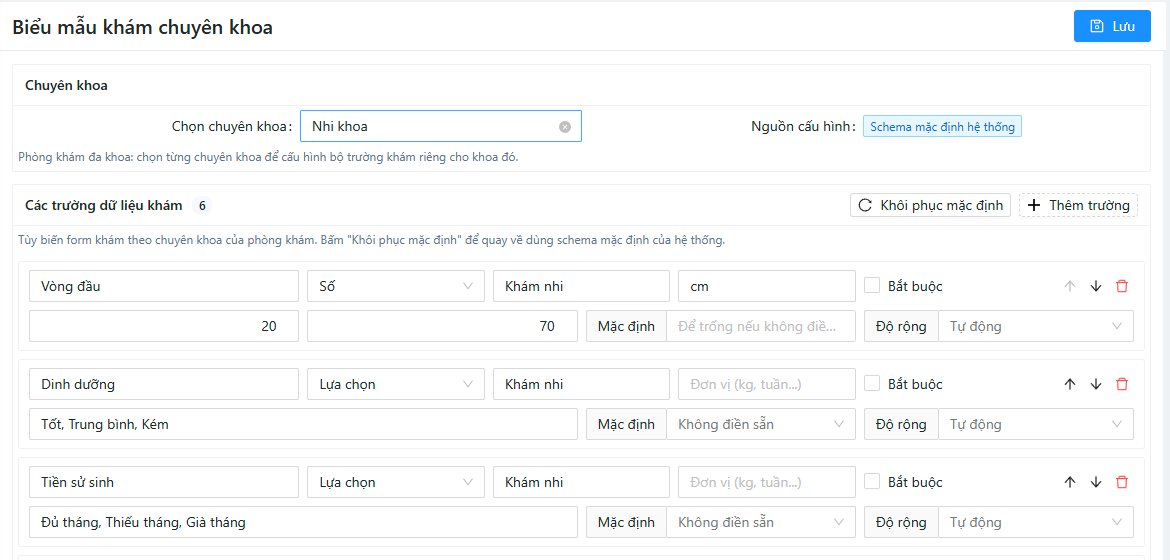
- Phòng khám đa khoa: ở ô Chọn chuyên khoa, chọn chuyên khoa cần cấu hình. Phòng khám một chuyên khoa thì chuyên khoa được chọn sẵn.
- Nhãn Nguồn cấu hình cho biết biểu mẫu đang dùng Schema mặc định hệ thống hay Schema riêng của phòng khám.
💡 Lưu ý:
Màn báo Phòng khám chưa được gắn chuyên khoa: chuyên khoa do quản trị hệ thống gắn khi tạo hoặc cập nhật phòng khám. Liên hệ ezMed để được gắn.
Bước 2: Thêm và sửa trường dữ liệu
Thao tác thực hiện:
- Ở khung Các trường dữ liệu khám, bấm Thêm trường.
- Nhập tên trường, chọn kiểu (số, lựa chọn, văn bản dài…), nhóm và đơn vị nếu có.
- Kiểu số: nhập giá trị nhỏ nhất và lớn nhất. Kiểu lựa chọn: nhập các lựa chọn.
- Tích Bắt buộc nếu bác sĩ phải nhập; đặt giá trị Mặc định và Độ rộng ô trên form.
- Dùng nút ↑ ↓ để đổi thứ tự, nút thùng rác để xóa trường.
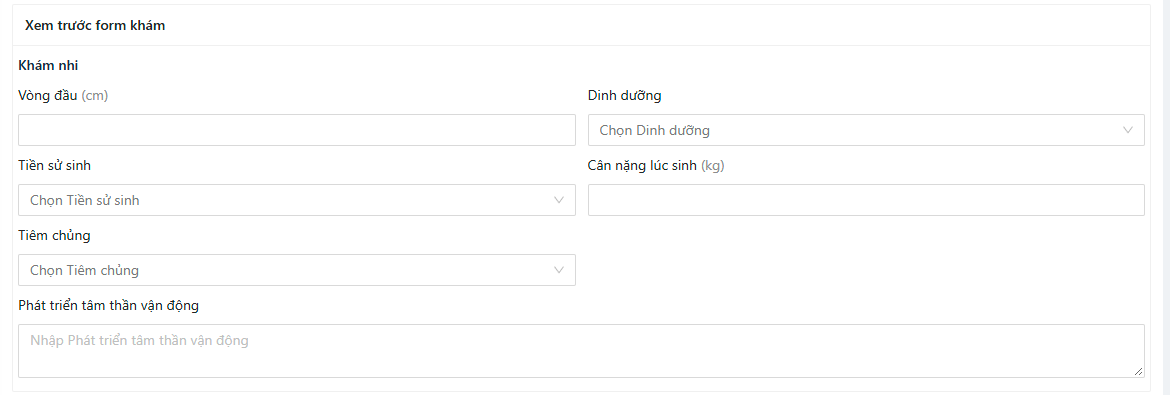
Ví dụ biểu mẫu Nhi khoa: Vòng đầu (cm, 20–70), Dinh dưỡng, Tiền sử sinh, Cân nặng lúc sinh (kg), Tiêm chủng, Phát triển tâm thần vận động.
Bước 3: Xem trước và lưu
Thao tác thực hiện:
- Khung Xem trước form khám hiện đúng giao diện bác sĩ sẽ thấy.
- Bấm Lưu (
Ctrl + S). Biểu mẫu chuyển sang Schema riêng của phòng khám. - Muốn quay về biểu mẫu chuẩn của ezMed, bấm Khôi phục mặc định.
Bước 4: Dùng biểu mẫu khi khám
Biểu mẫu được chọn theo chuyên khoa của loại khám: dịch vụ khám trong danh mục sản phẩm, dịch vụ có trường Chuyên khoa. Bệnh nhân được tiếp đón với loại khám đó thì màn khám bệnh có thêm tab chuyên khoa cạnh tab Hỏi bệnh & khám (Alt + 2). Dữ liệu tab chuyên khoa lưu cùng hồ sơ khám và cũng được tự lưu khi chuyển tab.
💡 Mẹo:
Không thấy tab chuyên khoa khi khám: kiểm tra dịch vụ khám của phiếu đã được gắn đúng chuyên khoa chưa.