
Chi nhánh, lịch làm việc và ngày nghỉ lễ
Phòng khám có nhiều cơ sở thì mỗi cơ sở là một chi nhánh. Mỗi chi nhánh có kho, phòng, số phiếu, thiết lập và lịch làm việc riêng; danh mục sản phẩm, khách hàng, nhà cung cấp dùng chung cho cả phòng khám. Người dùng đổi chi nhánh làm việc ở ô chọn chi nhánh trên thanh trên cùng.
Bước 1: Thêm chi nhánh
- Vào Thiết lập → Chi nhánh, bấm Thêm.
- Tab Thông tin chung: nhập Tên, Mã (để trống để tự sinh dạng
CN01), điện thoại, email, địa chỉ, mô tả. Giữ tích Hoạt động. - Khai Lịch làm việc và Ngày nghỉ lễ (Bước 2, 3).
- Bấm Lưu.
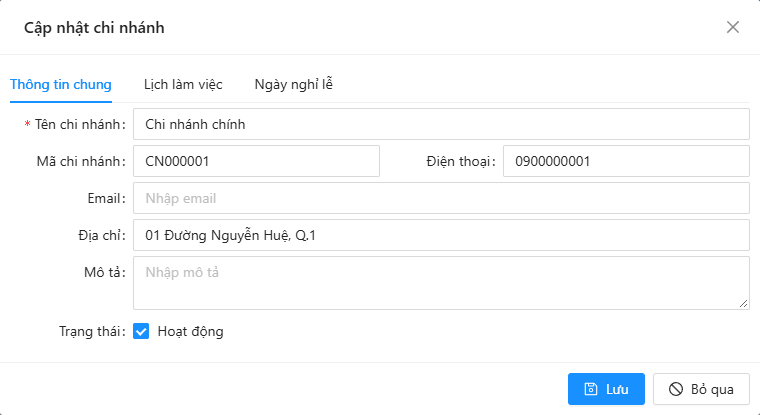
- Số chi nhánh tối đa phụ thuộc gói dịch vụ. Khi đủ, hệ thống báo Đã đạt giới hạn … chi nhánh của gói dịch vụ.
- Thông tin chi nhánh (tên, địa chỉ, điện thoại) được dùng trên các mẫu in của chi nhánh đó.
- Sau khi thêm, chọn chi nhánh mới ở thanh trên cùng để khai phòng, kho và thiết lập riêng cho nó. Tài khoản chỉ làm việc được ở chi nhánh khi được chọn Toàn hệ thống hoặc có chi nhánh đó trong danh sách.
Bước 2: Lịch làm việc
Tab Lịch làm việc khai giờ mở cửa từng ngày trong tuần, chia ba ca Sáng, Chiều, Tối. Chi nhánh mới có sẵn lịch mặc định: Thứ 2 – Thứ 7 làm 07:30–11:30 và 13:30–17:00, Chủ nhật nghỉ.
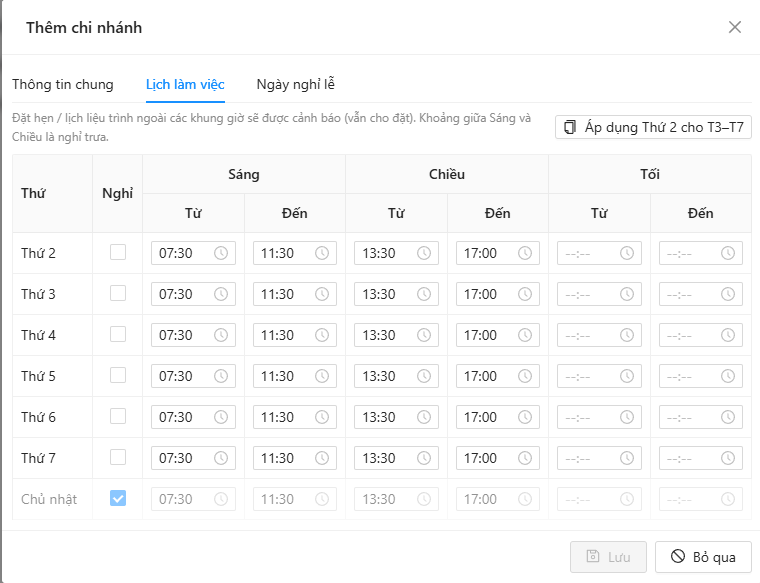
- Sửa giờ Từ – Đến của từng ca. Bỏ trống ca nào thì ca đó không làm việc (ví dụ không mở buổi tối).
- Tích Nghỉ cho ngày không làm việc cả ngày.
- Lịch các ngày giống nhau: sửa Thứ 2 rồi bấm Áp dụng Thứ 2 cho T3–T7 để chép sang Thứ 3 – Thứ 7 (Chủ nhật giữ nguyên).
Khoảng giữa ca Sáng và ca Chiều được hiểu là nghỉ trưa. Khi đặt hẹn hoặc đặt lịch buổi liệu trình ngoài các khung giờ này, hệ thống cảnh báo nhưng vẫn cho đặt.
Bước 3: Ngày nghỉ lễ
- Mở tab Ngày nghỉ lễ, bấm Thêm ngày nghỉ.
- Chọn Ngày và nhập Lý do (Tết Nguyên đán, Quốc khánh, nghỉ đột xuất…).
- Bấm Lưu chi nhánh.
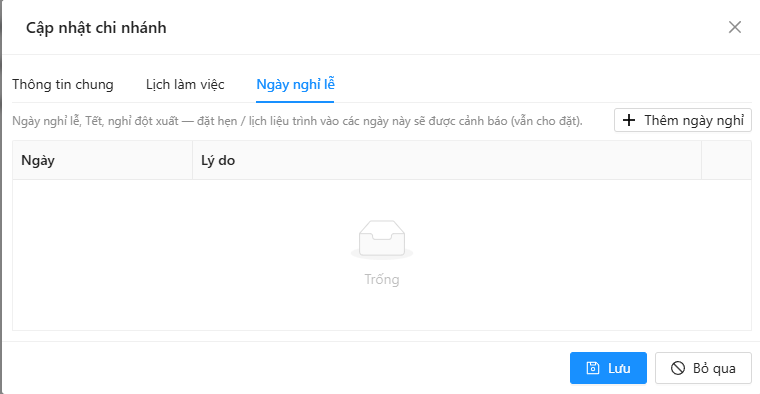
Đặt hẹn hoặc lịch liệu trình vào ngày nghỉ lễ cũng chỉ bị cảnh báo, vẫn đặt được. Nên khai trước các ngày lễ trong năm để lễ tân không hẹn nhầm.
Xóa dữ liệu chi nhánh (cẩn trọng)
Trên danh sách chi nhánh có nút đỏ Xóa dữ liệu, chỉ hiện với tài khoản được cấp quyền này. Chức năng dùng khi muốn làm sạch dữ liệu nhập thử trước khi chạy chính thức. Cửa sổ Xóa dữ liệu chi nhánh đi qua 4 bước:
- Tác động: liệt kê số dòng dữ liệu sẽ bị xóa theo từng nhóm.
- Giữ lại: chọn dữ liệu nền muốn giữ (sản phẩm dịch vụ, khách hàng, nhà cung cấp, nhân viên – tài khoản – phân quyền, phòng – kho phòng, thiết lập – mẫu in – tài khoản ngân hàng – hóa đơn điện tử – chuyên khoa). Mặc định giữ tất cả. Dữ liệu giao dịch (phiếu khám, đơn thuốc, phiếu kho, thu chi…) luôn bị xóa.
- Xác thực: nhập mật khẩu đăng nhập, gõ đúng tên chi nhánh và tích xác nhận đã hiểu tác động.
- Kết quả: thời điểm xóa và tổng số dòng đã xóa.
000001. Tuyệt đối không dùng trên chi nhánh đang hoạt động thật. Nên giao quyền này cho chủ phòng khám, không cấp cho nhóm quyền nhân viên.
Xem thêm Tài khoản, nhóm quyền và phân quyền và Nhân viên, phòng và phân công phòng làm việc.