
Đánh mã bệnh nhân, lưu trữ ảnh và ký số
Bài này hướng dẫn ba phần thiết lập còn lại: quy tắc đánh mã bệnh nhân, nơi lưu trữ ảnh và tệp kết quả cận lâm sàng, và bật ký số bệnh án điện tử.
Bước 1: Đánh mã bệnh nhân
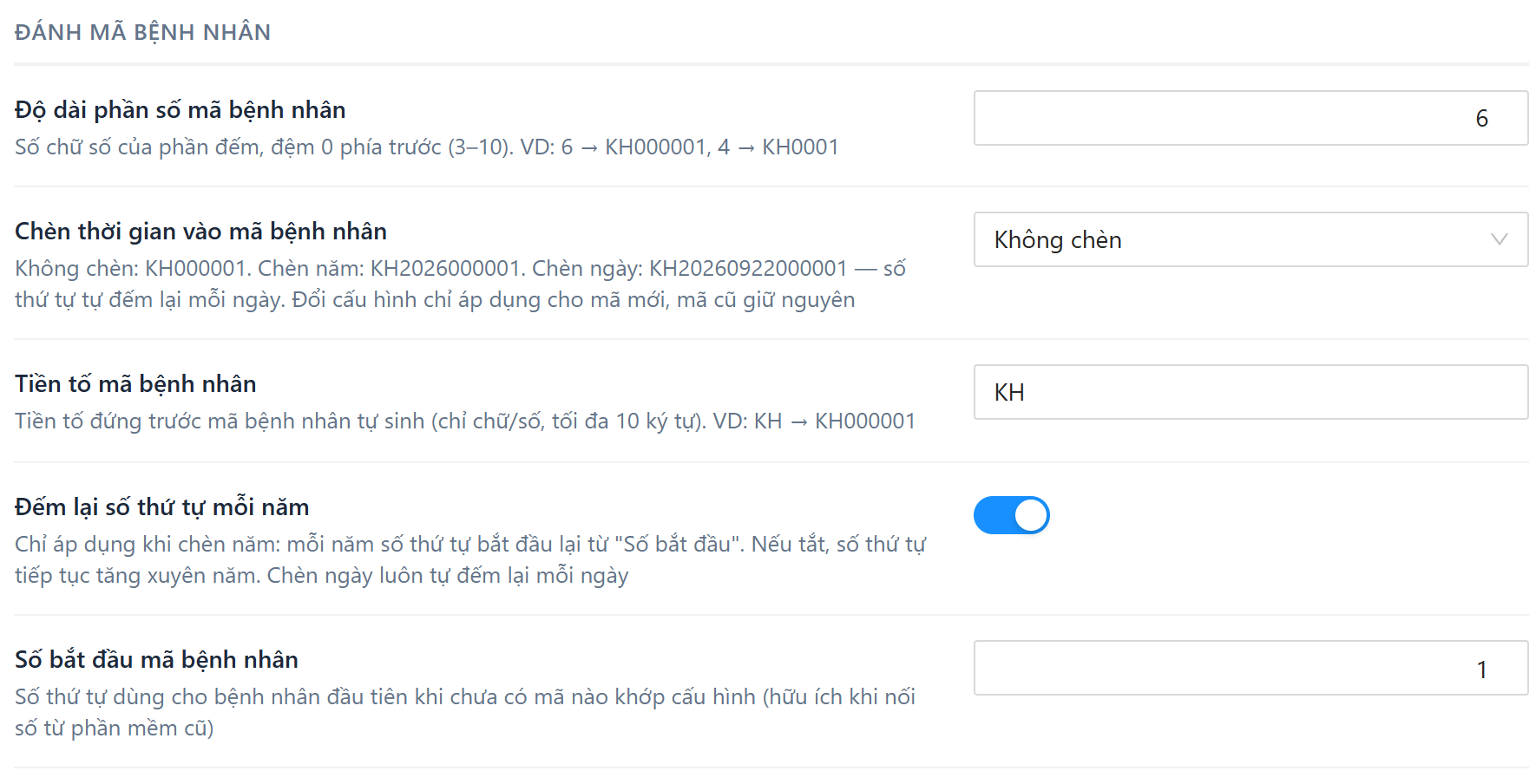
Vào Thiết lập → Thiết lập chung, tìm nhóm Đánh mã bệnh nhân. Mã này được sinh tự động khi thêm khách hàng mà không nhập mã, kể cả khi tạo bệnh nhân mới ở màn Tiếp đón, Đơn thuốc hay nhập Excel.
| Thiết lập | Mặc định | Ý nghĩa |
|---|---|---|
| Tiền tố mã bệnh nhân | KH | Chữ đứng đầu mã, chỉ gồm chữ/số, tối đa 10 ký tự. |
| Độ dài phần số mã bệnh nhân | 6 | Số chữ số của phần đếm (3–10), đệm 0 phía trước: 6 → KH000001, 4 → KH0001. |
| Số bắt đầu mã bệnh nhân | 1 | Số thứ tự cho bệnh nhân đầu tiên khi chưa có mã nào theo cấu hình này. Dùng để nối tiếp số mã của phần mềm cũ. |
| Chèn thời gian vào mã bệnh nhân | Không chèn | Không chèn: KH000001. Chèn năm: KH2026000001. Chèn ngày: KH20260922000001, số thứ tự tự đếm lại mỗi ngày. |
| Đếm lại số thứ tự mỗi năm | Bật | Chỉ áp dụng khi chèn năm: mỗi năm đếm lại từ Số bắt đầu. Tắt thì số thứ tự tăng tiếp xuyên năm. |
💡 Lưu ý:
Đổi quy tắc chỉ áp dụng cho mã mới; mã của bệnh nhân đã có giữ nguyên. Nên chốt quy tắc trước khi bắt đầu tiếp đón bệnh nhân thật.
Xem thêm Thêm, sửa, nhập Excel khách hàng.
Bước 2: Lưu trữ ảnh và tệp
Ảnh và tệp đính kèm kết quả cận lâm sàng (siêu âm, X-quang, file PDF xét nghiệm…) được lưu theo cấu hình này.
Thao tác thực hiện:
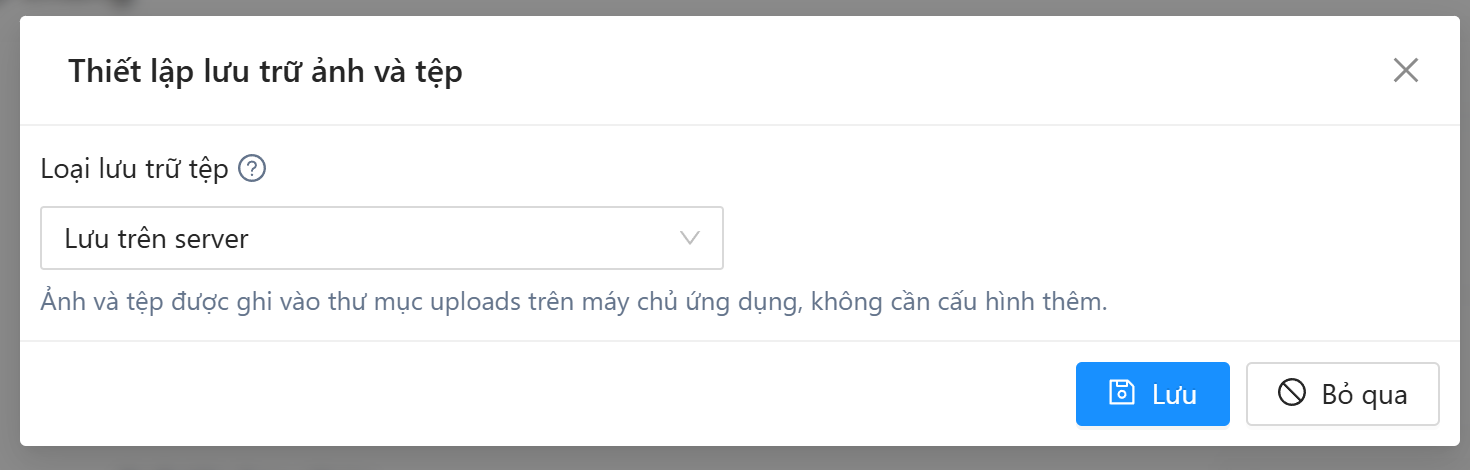
- Ở màn Thiết lập chung, bấm nút Lưu trữ ảnh và tệp trên đầu màn.
- Chọn Loại lưu trữ tệp.
- Nếu chọn object storage, nhập các thông tin kết nối bên dưới.
- Bấm Lưu (
Ctrl + S) trong cửa sổ để áp dụng, hoặc Bỏ qua để đóng mà không đổi.
| Loại lưu trữ | Khi nào dùng |
|---|---|
| Lưu trên server (mặc định) | Tệp ghi vào thư mục uploads trên máy chủ ứng dụng. Không cần cấu hình thêm. |
| Object storage (S3/MinIO/R2) | Tệp tải thẳng từ máy trạm lên host riêng, không đi qua máy chủ ezMed và giữ nguyên bản. Hỗ trợ host tương thích S3 (MinIO, Cloudflare R2, Wasabi, AWS S3), giảm tải cho máy chủ. Phù hợp khi lưu nhiều ảnh dung lượng lớn. |
Các trường khi dùng object storage:
| Trường | Ý nghĩa |
|---|---|
| Thư mục lưu tệp trên host | Thư mục chứa tệp trong bucket, mặc định uploads. |
| Endpoint | Địa chỉ dịch vụ, ví dụ https://s3.ap-southeast-1.amazonaws.com hoặc https://minio.phongkham.vn. |
| Bucket | Tên bucket chứa tệp. |
| Region | Vùng của bucket. AWS S3 nhập ví dụ ap-southeast-1; MinIO/R2 để trống hoặc auto. |
| URL công khai | Địa chỉ để trình duyệt tải tệp, ví dụ https://cdn.phongkham.vn. |
| Access key / Secret key | Khóa truy cập dịch vụ. Được mã hóa khi lưu và không hiện lại giá trị gốc; để trống hoặc giữ ******** nghĩa là không đổi khóa cũ. |
💡 Lưu ý:
Host object storage phải cho phép đọc công khai và bật CORS cho tên miền phòng khám với phương thức GET, PUT, nếu không ảnh sẽ không tải lên hoặc không hiển thị được. Cấu hình lưu trữ cũng lưu theo chi nhánh, nên mỗi chi nhánh có thể dùng host riêng.
Bước 3: Bật ký số bệnh án điện tử

Đã cấu hình chữ ký số (mặc định tắt): chỉ bật khi phòng khám đã tích hợp nhà cung cấp chữ ký số y tế (CA hoặc Cloud HSM).
- Khi tắt: chức năng ký số đơn thuốc, phiếu chỉ định bị chặn.
- Khi bật: được ký số đơn thuốc, phiếu chỉ định; kết quả cận lâm sàng được ký tự động khi bấm Lưu và trả kết quả.
Xem thêm Lưu, in và ký số đơn thuốc.