
Thêm, sửa, nhập Excel khách hàng
Danh sách khách hàng lưu thông tin hành chính, liên hệ và công nợ của từng bệnh nhân. Bài này hướng dẫn thêm mới, sửa, ngừng hoạt động, xóa và nhập hàng loạt khách hàng từ file Excel, cùng cách thiết lập quy tắc đánh mã bệnh nhân.
Bước 1: Mở danh sách khách hàng
Vào menu Đối tác → Khách hàng. Danh sách gồm các cột Mã, Tên, Nhóm, Điện thoại, Email, Địa chỉ, Công nợ và Trạng thái.
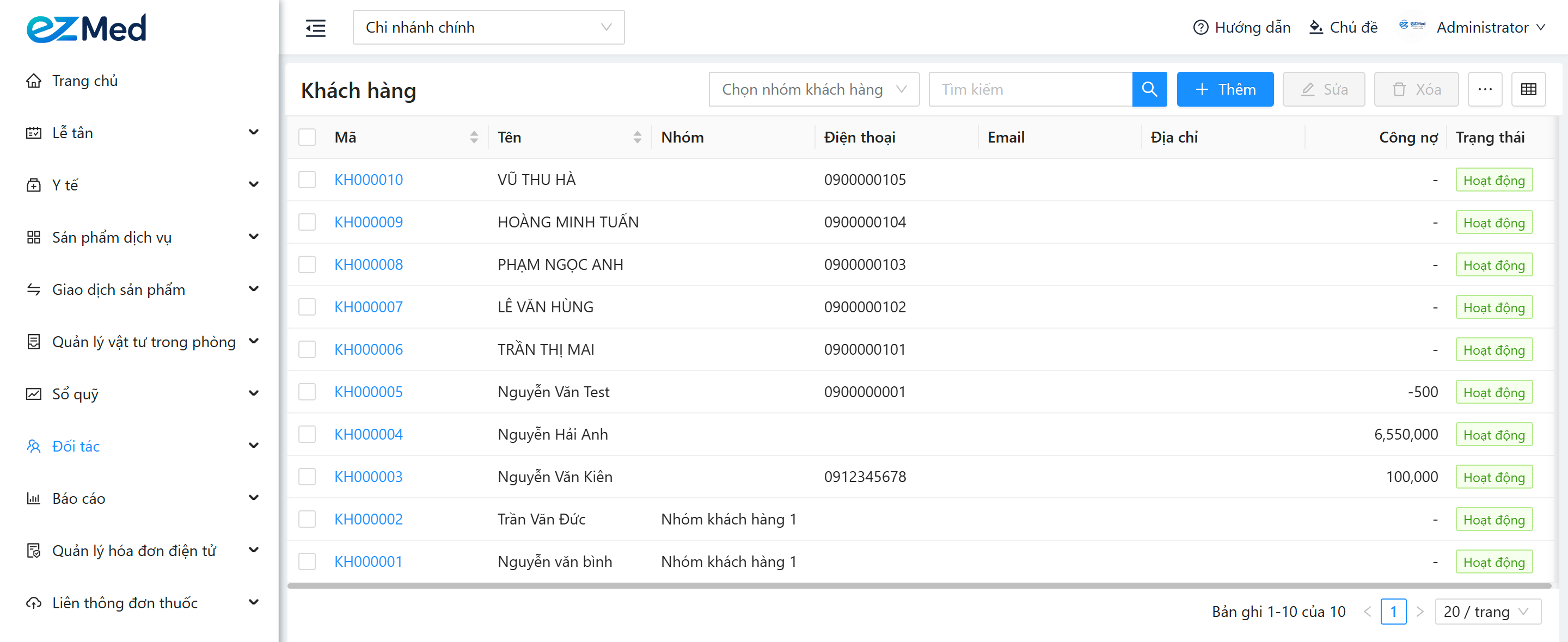
- Chọn nhóm ở ô Chọn nhóm khách hàng để chỉ xem khách thuộc nhóm đó.
- Gõ tên, mã hoặc số điện thoại vào ô tìm kiếm (
F3) để tìm nhanh. - Cột Công nợ là số tiền khách còn nợ tại chi nhánh đang chọn.
- Bấm vào mã khách hàng để xem hồ sơ, lịch sử khám, lịch sử mua hàng và sổ công nợ.
Bước 2: Thêm khách hàng mới
Thao tác thực hiện:
- Bấm Thêm (
Alt + NhoặcF2). - Chọn Loại khách: Cá nhân hoặc Công ty.
- Nhập ba trường bắt buộc: Họ tên, Giới tính, Ngày sinh.
- Nhập Điện thoại, Email, Nghề nghiệp, Dân tộc, Quốc tịch (mặc định Việt Nam), Số CCCD, Ngày cấp CCCD, Xã/Phường và Địa chỉ nếu có.
- Chọn Nhóm khách hàng. Chưa có nhóm phù hợp thì bấm nút + cạnh ô để thêm nhanh.
- Bấm Lưu (
Ctrl + ShoặcCtrl + Enter).
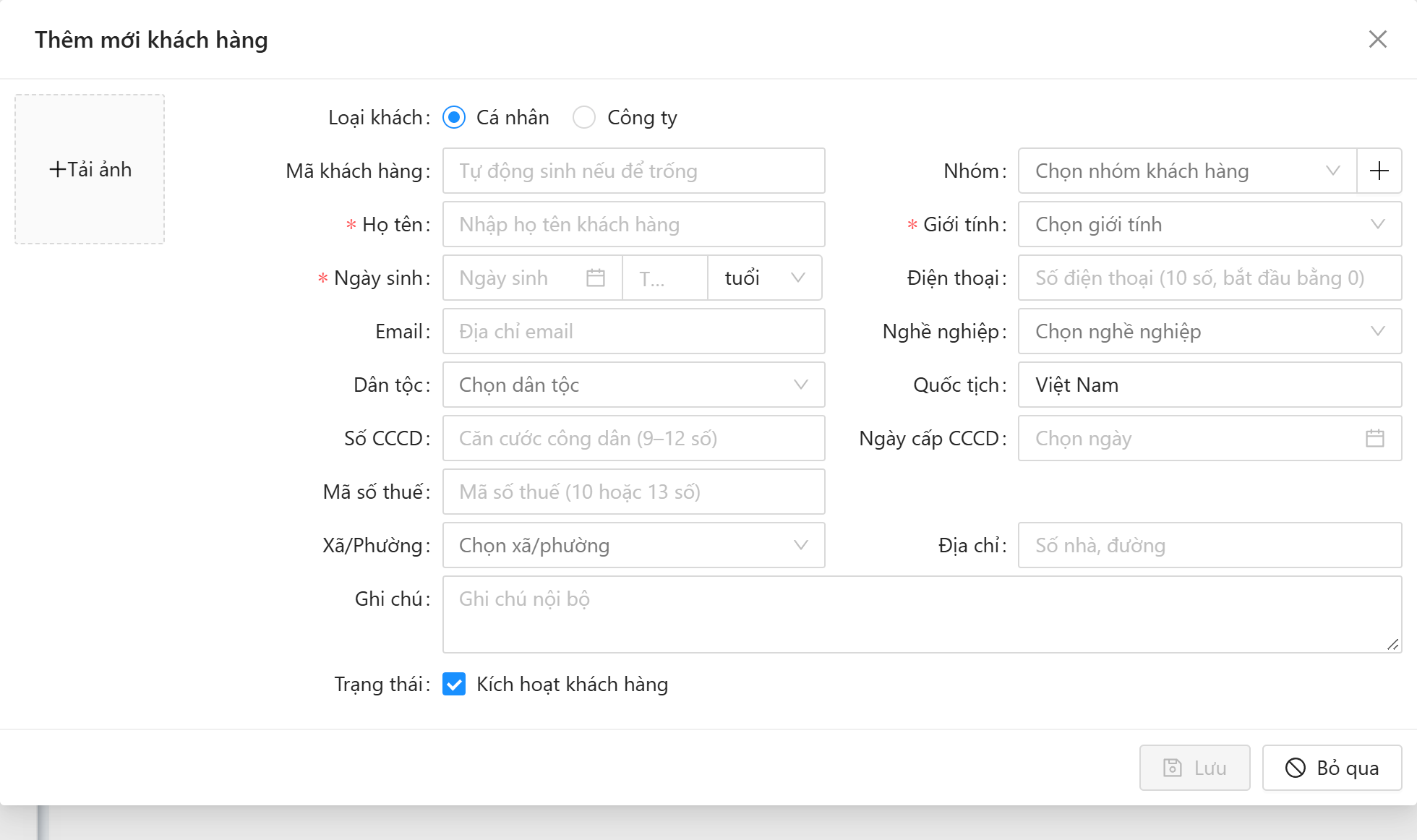
- Mã khách hàng để trống thì hệ thống tự sinh mã, mặc định dạng
KH000001. - Ngày sinh: không nhớ ngày sinh thì nhập tuổi vào ô số bên cạnh và chọn đơn vị tuổi, tháng hoặc ngày (dùng cho trẻ nhỏ). Hệ thống tự tính ra ngày sinh.
- Điện thoại gồm 10 chữ số, bắt đầu bằng 0. Số CCCD từ 9 đến 12 chữ số. Mã số thuế 10 hoặc 13 chữ số.
- Ghi chú chỉ dùng nội bộ, không in ra phiếu cho khách.
- Phòng khám có dùng BHYT thì màn hình có thêm ô Mã thẻ BHYT.
💡 Lưu ý:
Trong một phòng khám, mỗi mã, số điện thoại và số CCCD chỉ thuộc về một khách hàng. Khi lưu bị báo "Số điện thoại … đã tồn tại", hãy tìm hồ sơ cũ bằng số điện thoại đó thay vì tạo hồ sơ mới. Khách hàng dùng chung cho mọi chi nhánh, nên bệnh nhân sang chi nhánh khác khám vẫn giữ nguyên hồ sơ.
💡 Mẹo:
Không cần vào màn này để thêm bệnh nhân mới. Ở màn Tiếp đón hoặc Đơn thuốc, nhập thẳng thông tin bệnh nhân; khi lưu phiếu, hồ sơ khách hàng được tạo tự động. Xem Tiếp đón bệnh nhân đến khám.
Bước 3: Sửa, ngừng hoạt động hoặc xóa
Thao tác thực hiện:
- Tích chọn một khách hàng, bấm Sửa (
F4) để cập nhật thông tin. - Khách không còn giao dịch: bỏ tích Kích hoạt khách hàng ở mục Trạng thái thay vì xóa.
- Muốn xóa: tích chọn một hoặc nhiều dòng, bấm Xóa (
Delete) và xác nhận.
💡 Lưu ý:
Hệ thống cho xóa cả khách hàng đã có phiếu khám, đơn thuốc hay công nợ. Khách bị xóa không còn hiện trong danh sách và ô tìm bệnh nhân. Vì vậy với khách đã từng khám hoặc còn nợ, nên ngừng hoạt động thay vì xóa.
Bước 4: Nhập danh sách từ Excel
Dùng khi chuyển dữ liệu bệnh nhân từ phần mềm hoặc sổ sách cũ.
Thao tác thực hiện:
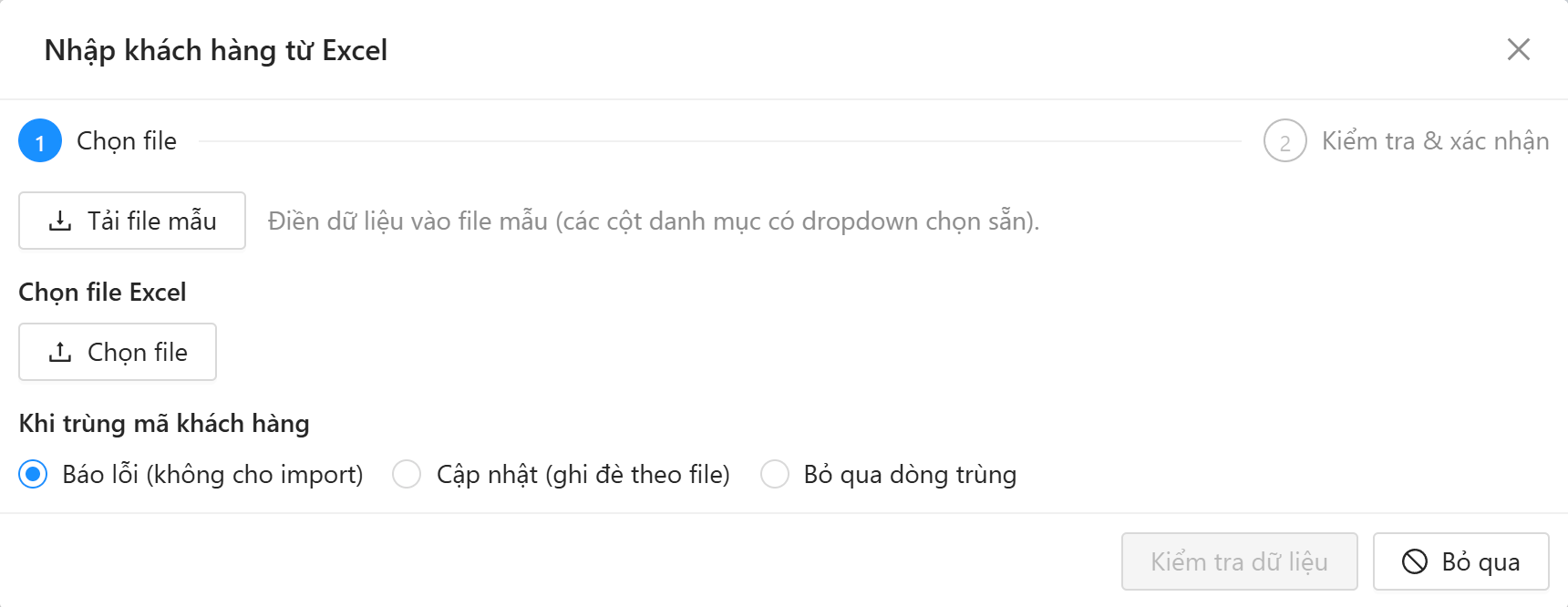
- Bấm nút ⋯ (Thao tác khác) trên thanh công cụ, chọn Nhập Excel.
- Bấm Tải file mẫu. Các cột danh mục như giới tính, nhóm, dân tộc có sẵn danh sách thả xuống để chọn.
- Điền danh sách khách hàng, lưu file rồi bấm Chọn file Excel.
- Chọn cách xử lý Khi trùng mã khách hàng.
- Bấm Kiểm tra dữ liệu, xem kết quả ở bước Kiểm tra & xác nhận rồi xác nhận nhập.

| Khi trùng mã khách hàng | Kết quả |
|---|---|
| Báo lỗi (không cho import) | Dòng trùng mã bị báo lỗi. Chỉ cần một dòng lỗi thì không dòng nào được lưu. |
| Cập nhật (ghi đè theo file) | Thông tin khách hàng đã có được thay bằng dữ liệu trong file. |
| Bỏ qua dòng trùng | Giữ nguyên khách hàng đã có, chỉ nhập các dòng mới. |
- Dòng không ghi mã sẽ được tự sinh mã theo thiết lập ở Bước 5.
- Chọn Xuất file trong cùng menu để tải danh sách khách hàng ra Excel.
Bước 5: Thiết lập quy tắc đánh mã bệnh nhân
Vào Thiết lập → Thiết lập chung, tìm nhóm Đánh mã bệnh nhân:
| Thiết lập | Ý nghĩa |
|---|---|
| Tiền tố mã bệnh nhân | Chữ đứng đầu mã, tối đa 10 chữ hoặc số. Mặc định KH. |
| Độ dài phần số | Số chữ số của phần đếm, từ 3 đến 10. Mặc định 6, ví dụ KH000001; chọn 4 thì thành KH0001. |
| Số bắt đầu | Số thứ tự đầu tiên, mặc định 1. Đặt lớn hơn để nối tiếp số mã của phần mềm cũ. |
| Chèn thời gian vào mã | Không chèn: KH000001. Chèn năm: KH2026000001. Chèn ngày: KH20260922000001, số thứ tự đếm lại từ đầu mỗi ngày. |
| Đếm lại số thứ tự mỗi năm | Chỉ áp dụng khi chèn năm. Bật (mặc định) thì sang năm mới đếm lại từ đầu. |
💡 Lưu ý:
Đổi quy tắc chỉ áp dụng cho khách hàng tạo mới; mã của khách hàng đã có giữ nguyên.
Phím tắt
| Phím | Tác dụng |
|---|---|
Alt + N / F2 | Thêm khách hàng |
F3 | Tìm kiếm |
F4 | Sửa khách hàng đang chọn |
Delete | Xóa khách hàng đang chọn |
Ctrl + S / Ctrl + Enter | Lưu |