
Quản lý vật tư trong phòng và xuất tiêu hao
Phòng khám làm thủ thuật, xét nghiệm, chăm sóc… thường cần theo dõi vật tư dùng cho từng dịch vụ. ezMed có hai cách: trừ vật tư thẳng từ kho chi nhánh, hoặc cấp vật tư xuống từng phòng rồi trừ tiêu hao tại phòng. Chức năng quản lý vật tư trong phòng tắt sẵn, cần bật trong Thiết lập chung trước khi dùng.
Bước 1: Bật quản lý vật tư trong phòng trong Thiết lập chung
- Chọn chi nhánh cần bật ở thanh trên cùng. Thiết lập áp dụng riêng cho chi nhánh đang chọn.
- Vào Thiết lập → Thiết lập chung, kéo đến nhóm Kho.
- Bật Quản lý xuất vật tư vào phòng. Phải bật mục này trước, vì lựa chọn Trừ từ tồn tại phòng ở bước sau chỉ hiện khi mục này đang bật.
- Ở Xuất tiêu hao vật tư, chọn Trừ từ tồn tại phòng.
- Bật Chặn hoàn thành dịch vụ khi thiếu vật tư nếu không cho hoàn thành dịch vụ khi vật tư không đủ (không bắt buộc).
- Bấm Lưu thiết lập. Menu bên trái được tải lại ngay, không cần đăng nhập lại.
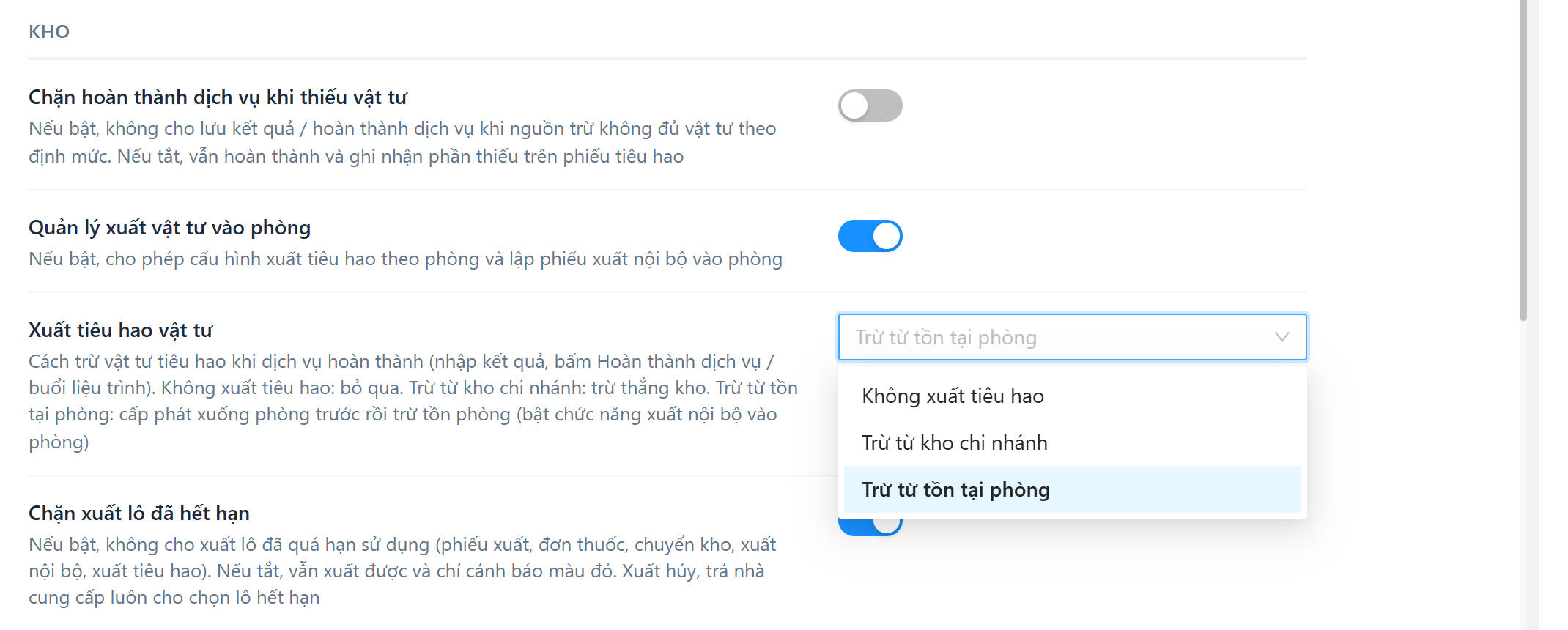
| Xuất tiêu hao vật tư | Ý nghĩa |
|---|---|
| Không xuất tiêu hao | Mặc định. Hoàn thành dịch vụ không trừ vật tư. |
| Trừ từ kho chi nhánh | Hoàn thành dịch vụ thì trừ vật tư thẳng từ tồn kho chi nhánh. Không cần cấp vật tư xuống phòng. |
| Trừ từ tồn tại phòng | Vật tư phải được cấp xuống phòng trước (xuất nội bộ), hoàn thành dịch vụ thì trừ tồn của phòng. Chỉ chọn được khi bật Quản lý xuất vật tư vào phòng. |
Sau khi lưu, nhóm menu Quản lý vật tư trong phòng có đủ bốn chức năng:
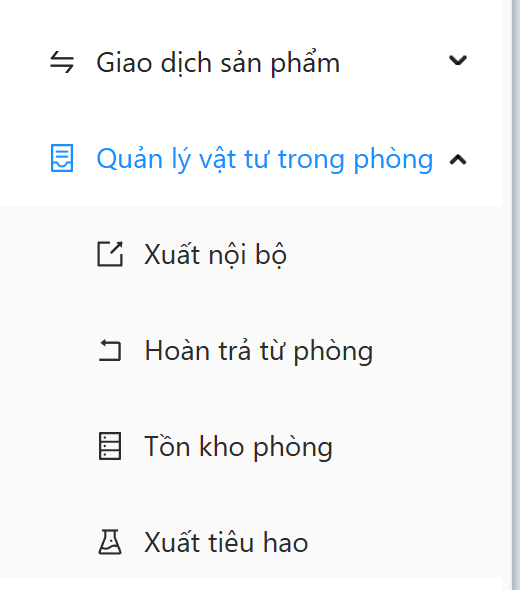
- Xuất nội bộ, Hoàn trả từ phòng, Tồn kho phòng chỉ hiện khi đồng thời bật Quản lý xuất vật tư vào phòng và chọn Trừ từ tồn tại phòng.
- Xuất tiêu hao luôn hiện (nếu tài khoản có quyền), kể cả khi chỉ trừ từ kho chi nhánh.
- Không thấy menu sau khi bật: kiểm tra đúng chi nhánh đang chọn, và tài khoản đã được cấp quyền các chức năng này ở Thiết lập → Phân quyền.
Bước 2: Khai định mức vật tư cho dịch vụ
- Vào Sản phẩm dịch vụ → Sản phẩm, tích chọn dịch vụ cần khai (dịch vụ, dịch vụ khám, chỉ định…), bấm Sửa.
- Chọn tab Tiêu hao, chọn vật tư ở ô Chọn vật tư để thêm tiêu hao....
- Nhập Số lượng dùng cho một lần làm dịch vụ, sắp Thứ tự nếu cần.
- Bấm Lưu.
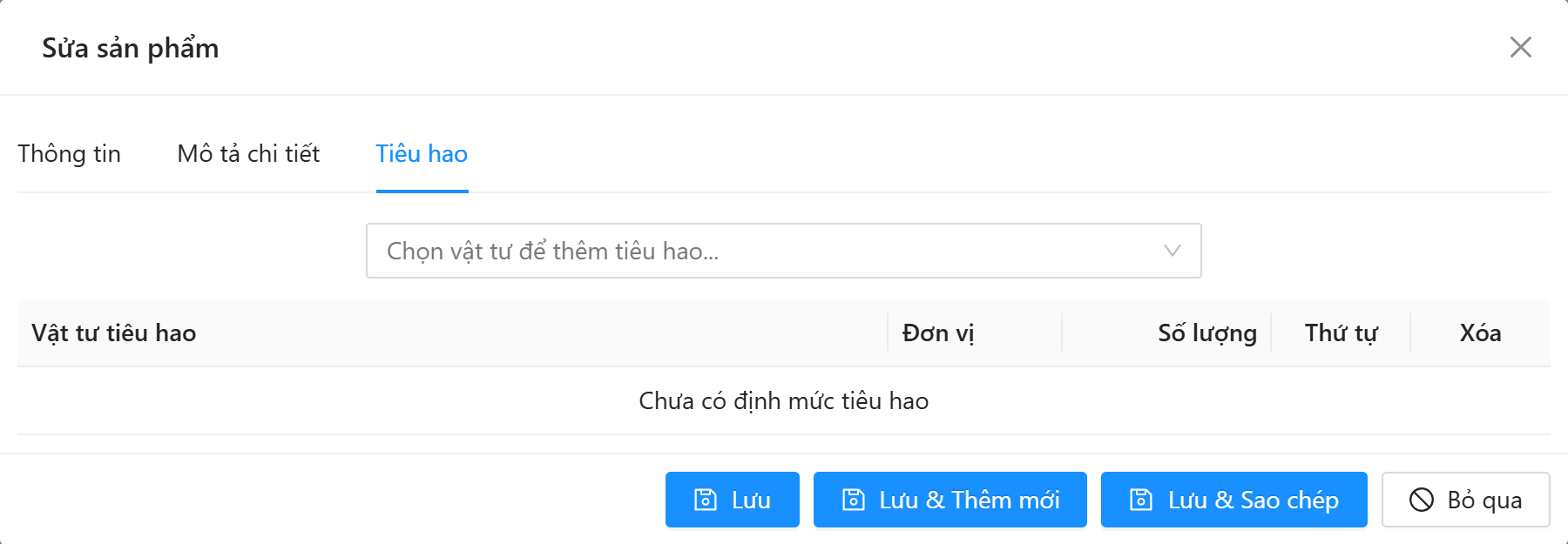
- Ô chọn vật tư chỉ liệt kê sản phẩm có quản lý tồn kho (thuốc, vật tư…).
- Khi dịch vụ được hoàn thành (nhập kết quả, hoàn thành dịch vụ hoặc buổi liệu trình), hệ thống tự lập phiếu xuất tiêu hao theo định mức này.
Bước 3: Cấp vật tư xuống phòng (xuất nội bộ)
- Vào Quản lý vật tư trong phòng → Xuất nội bộ, bấm Thêm.
- Chọn Phòng nhận (bắt buộc) và Người nhận.
- Thêm vật tư, nhập SL cấp, bấm Lưu.
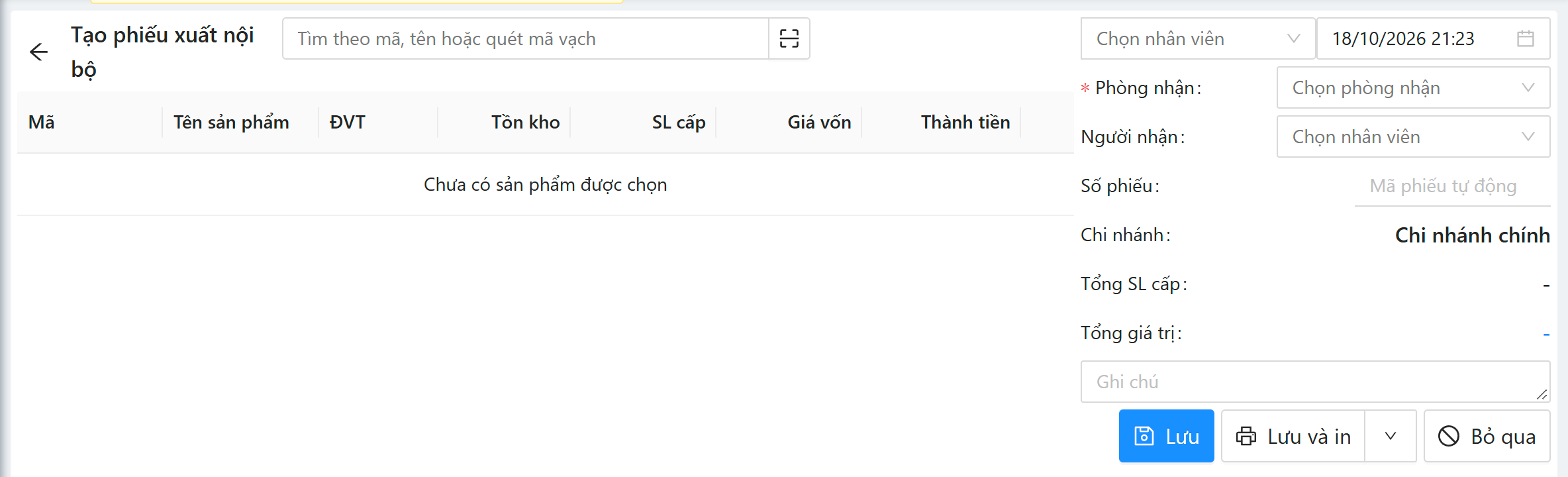
Phiếu xuất nội bộ trừ kho chi nhánh và cộng tồn của phòng. Khi chưa bật thiết lập ở Bước 1, hệ thống không cho lập phiếu xuất nội bộ.
Bước 4: Xem tồn kho phòng
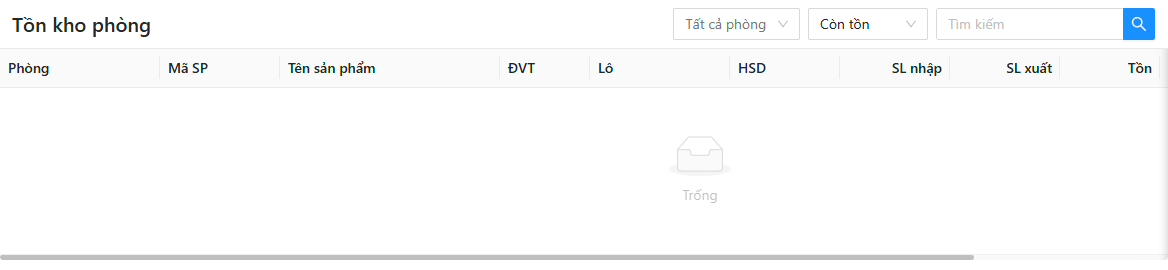
Vào Quản lý vật tư trong phòng → Tồn kho phòng để xem từng phòng đang giữ vật tư gì, lô nào, số lượng nhập, xuất và tồn. Lọc theo phòng hoặc chỉ xem dòng còn tồn. Màn này chỉ để xem; muốn điều chỉnh tồn phòng, lập phiếu kiểm kho và chọn Phòng kiểm.
Bước 5: Xuất tiêu hao
Phiếu xuất tiêu hao được tự sinh khi hoàn thành dịch vụ. Bạn cũng có thể lập tay:
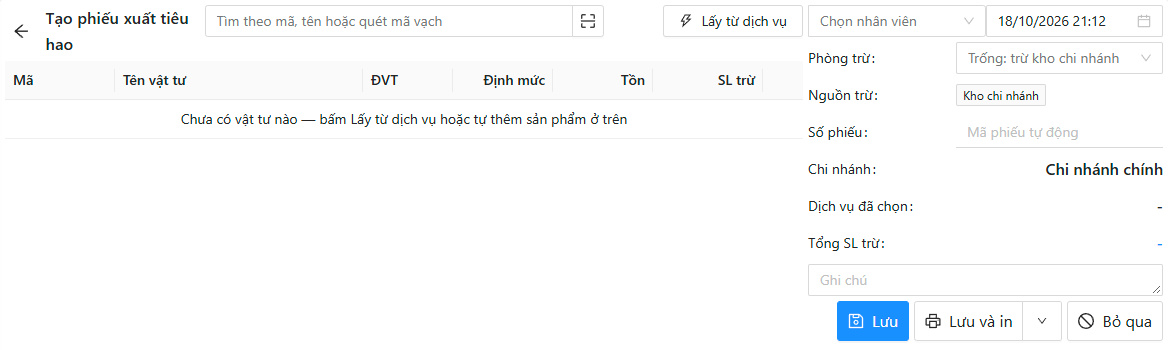
- Vào Quản lý vật tư trong phòng → Xuất tiêu hao, bấm Thêm.
- Bấm Lấy từ dịch vụ và chọn dịch vụ đã thực hiện: vật tư được điền theo định mức. Hoặc tự tìm và thêm vật tư.
- Ô Phòng trừ: để trống để trừ kho chi nhánh, hoặc chọn phòng để trừ tồn phòng (hệ thống chỉ cho trừ tồn phòng khi đã bật thiết lập ở Bước 1). Dòng Nguồn trừ cho biết đang trừ ở đâu.
- Kiểm tra cột Định mức, Tồn, chỉnh SL trừ nếu thực tế khác, bấm Lưu.
- Danh sách phiếu xuất tiêu hao lọc được theo phòng, nguồn trừ, loại (Lập tay / Tự động) và phiếu thiếu vật tư.
- Thiếu vật tư khi hoàn thành dịch vụ: nếu bật chặn, hệ thống báo Không đủ vật tư tiêu hao và không cho hoàn thành; nếu không, phiếu tiêu hao được đánh dấu thiếu vật tư để kho bổ sung.
- Phiếu xuất tiêu hao không có hủy; xóa phiếu thì vật tư được trả lại tồn.
Xem thêm các thiết lập khác của nhóm Kho ở bài thiết lập kho.