
Thu tiền và hiển thị mã VietQR động
Bài này hướng dẫn lễ tân thu tiền khám và tiền dịch vụ cận lâm sàng (xét nghiệm, siêu âm…) cho bệnh nhân, chọn hình thức thanh toán và hiển thị mã VietQR có sẵn số tiền để bệnh nhân quét chuyển khoản. Đây là bước 4 trong quy trình lễ tân.
Bước 1: Tìm phiếu cần thu
Thao tác thực hiện:
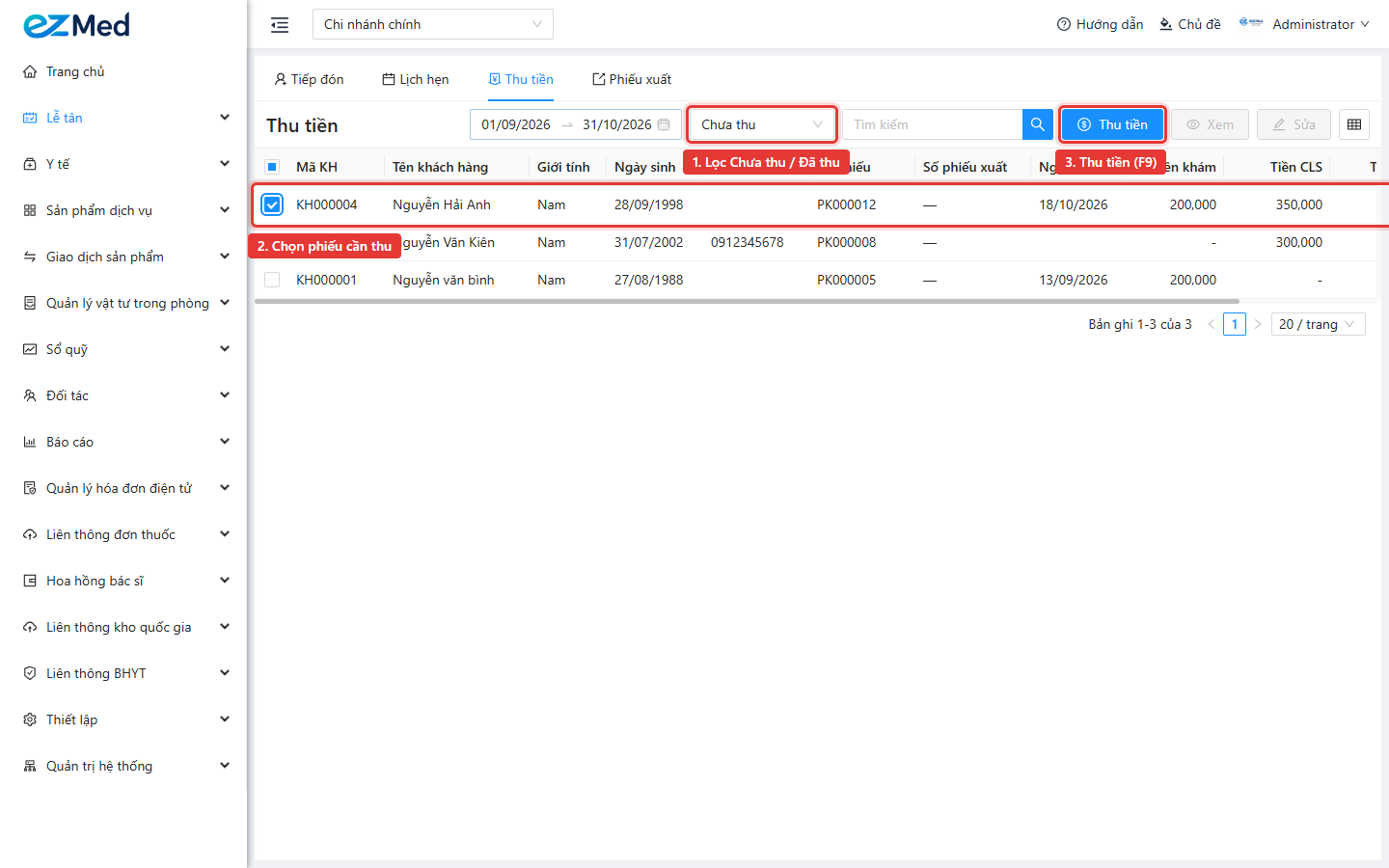
- Vào menu Lễ tân → tab Thu tiền. Danh sách mặc định lọc các phiếu Chưa thu trong ngày hôm nay.
- Đổi khoảng ngày, hoặc chọn Đã thu để xem các phiếu đã thu.
- Tích chọn một phiếu cần thu. Bảng hiện riêng Tiền khám, Tiền CLS và Tổng tiền.
- Bấm Thu tiền (
F9).
💡 Mẹo:
Quét mã vạch số phiếu trên phiếu tiếp đón hoặc phiếu chỉ định (hoặc gõ số phiếu) vào ô tìm kiếm: hệ thống mở thẳng màn thu tiền của phiếu đó, không cần tìm trong danh sách.
Bước 2: Kiểm tra dịch vụ cần thu
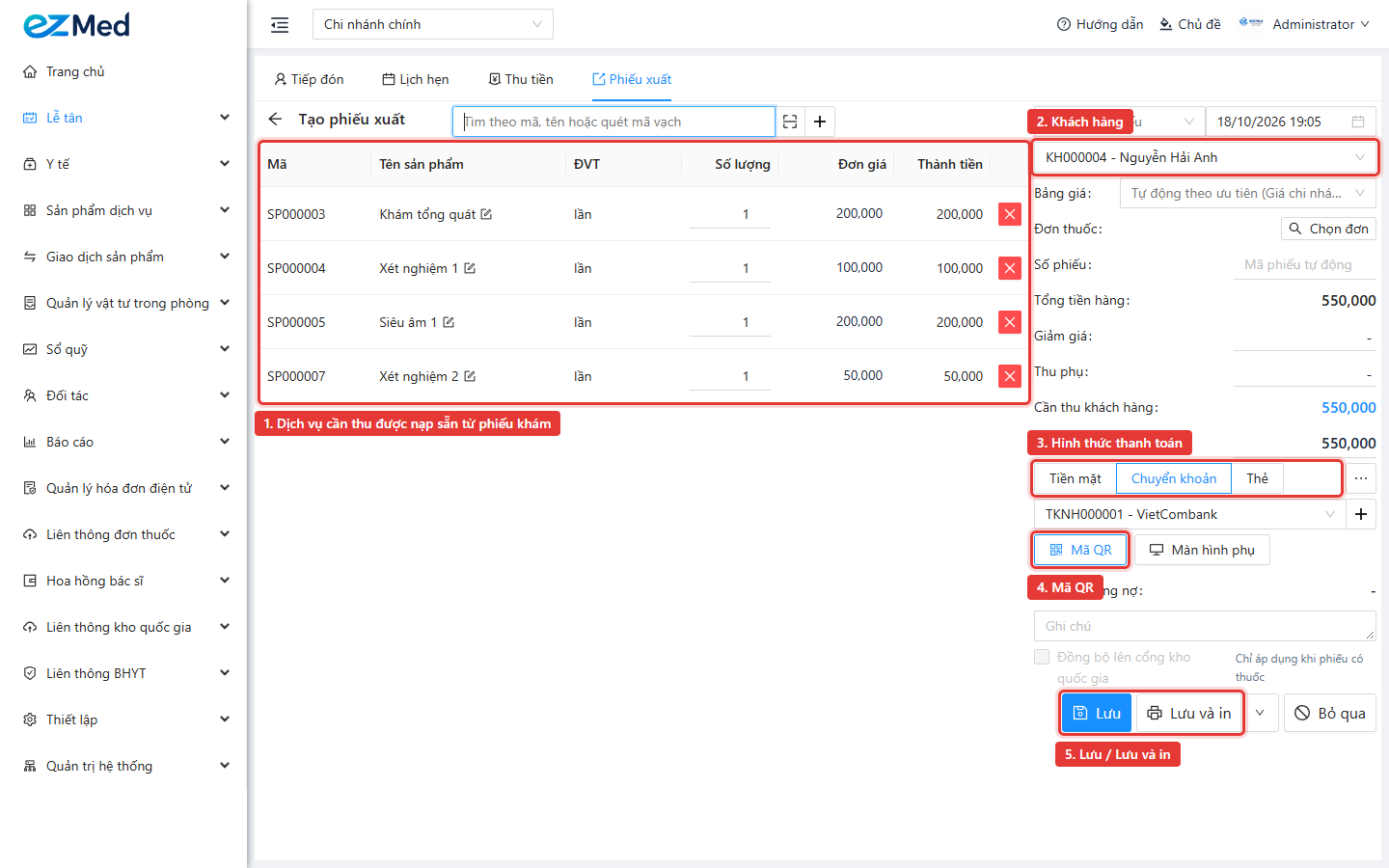
Màn Tạo phiếu xuất mở ra với khách hàng và các dòng dịch vụ cần thu (tiền khám, dịch vụ chỉ định) đã nạp sẵn từ phiếu khám. Kiểm tra lại các dòng và số tiền; nhập Giảm giá hoặc Thu phụ nếu có.
Bước 3: Chọn hình thức thanh toán
Thao tác thực hiện:
- Ở ô Tiền thu, chọn Tiền mặt, Chuyển khoản hoặc Thẻ.
- Chuyển khoản: chọn tài khoản ngân hàng nhận tiền (bấm + để thêm tài khoản mới).
- Bệnh nhân trả bằng nhiều hình thức (ví dụ một phần tiền mặt, một phần chuyển khoản): bấm nút ⋯ Thêm/Sửa phương thức thanh toán để chia số tiền.
- Bệnh nhân chưa trả đủ: tích Tính vào công nợ để ghi nợ phần còn lại.
Bước 4: Hiển thị mã VietQR cho bệnh nhân quét
Thao tác thực hiện:
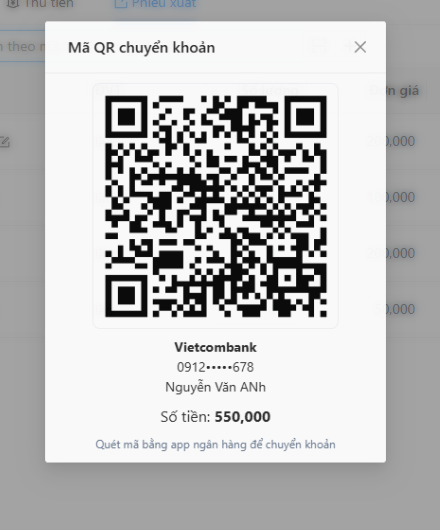
- Bấm Mã QR. Cửa sổ Mã QR chuyển khoản hiện mã VietQR kèm ngân hàng, số tài khoản, chủ tài khoản và đúng số tiền cần thu.
- Bệnh nhân mở app ngân hàng, quét mã — số tiền và tài khoản nhận được điền sẵn, không phải gõ tay.
- Quầy có màn hình thứ hai quay về phía bệnh nhân: bấm Màn hình phụ để mở một cửa sổ riêng hiện mã QR cỡ lớn, số tiền và thông tin ngân hàng, rồi kéo cửa sổ đó sang màn hình phụ. Bấm Tắt MH phụ để đóng.
💡 Lưu ý:
Trình duyệt có thể chặn cửa sổ bật lên khi mở Màn hình phụ lần đầu. Bấm biểu tượng chặn cửa sổ trên thanh địa chỉ và chọn luôn cho phép với trang ezMed.
Bước 5: Lưu phiếu thu
Thao tác thực hiện:
- Sau khi nhận đủ tiền, bấm Lưu, hoặc Lưu và in để in hóa đơn cho bệnh nhân (bấm ▾ để chọn mẫu in).
- Phiếu chuyển sang Đã thu trong danh sách thu tiền.
Khi thu tiền khám, phiếu tiếp đón chuyển từ Thu tiền sang Đang chờ và bệnh nhân vào hàng chờ khám của bác sĩ. Khi bác sĩ chỉ định thêm dịch vụ, phiếu chỉ định lại hiện ở danh sách Chưa thu để lễ tân thu tiếp.
💡 Mẹo:
Thu nhầm hoặc cần chỉnh: chọn Đã thu, tích phiếu rồi bấm Xem để xem lại phiếu thu, hoặc Sửa (
F4) để sửa. Phiếu có thuốc và phòng khám bật liên thông thì có thêm ô Đồng bộ lên cổng kho quốc gia.
Phím tắt khi thu tiền
| Phím | Tác dụng |
|---|---|
F9 | Thu tiền phiếu đang chọn |
F3 | Đến ô tìm kiếm / quét số phiếu |
F4 | Sửa phiếu đã thu |