
Kiểm kho, chuyển kho giữa chi nhánh
Kiểm kho giúp tồn trên phần mềm khớp với hàng thực tế trên kệ. Chuyển kho dùng khi phòng khám có nhiều chi nhánh và cần điều hàng từ chi nhánh này sang chi nhánh khác. Cả hai phiếu nằm trong menu Giao dịch sản phẩm.
Bước 1: Lập phiếu kiểm kho
Thao tác thực hiện:
- Vào Giao dịch sản phẩm → Phiếu kiểm kho, bấm Thêm (
Alt + N). - Chọn nhân viên kiểm kho (bắt buộc).
- Tìm và thêm sản phẩm cần kiểm (
F3). Cột Tồn hệ thống hiện tồn trên phần mềm. - Nhập Tồn thực tế đếm được. Sản phẩm quản lý theo lô thì nhập số thực tế cho từng lô ngay dưới dòng sản phẩm; bấm Chọn lô để thêm lô khác.
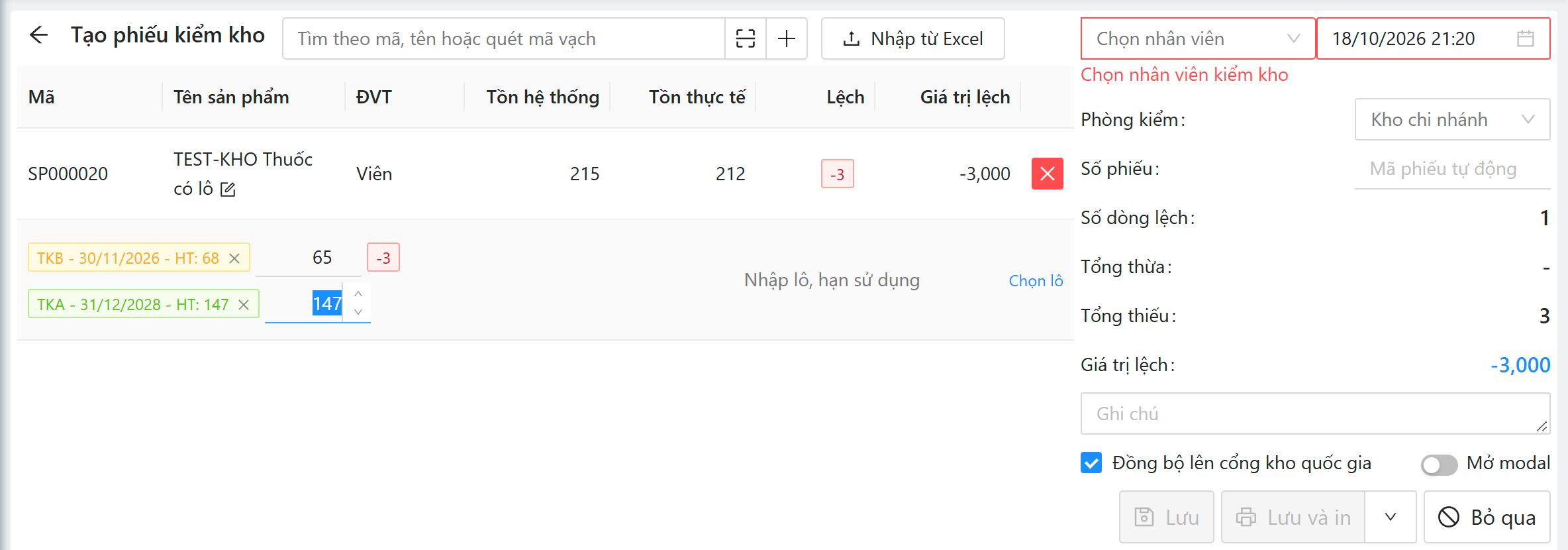
- Lệch = tồn thực tế − tồn hệ thống. Giá trị lệch = lệch × giá vốn.
- Khung bên phải tổng hợp Số dòng lệch, Tổng thừa, Tổng thiếu và Giá trị lệch.
- Ô Phòng kiểm chỉ hiện khi phòng khám dùng chế độ trừ vật tư tại phòng; chọn Kho chi nhánh để kiểm kho chính, hoặc chọn phòng để kiểm tồn tại phòng.
💡 Mẹo:
Kiểm nhiều mặt hàng thì bấm Nhập từ Excel (mã sản phẩm, số lô, số lượng thực tế); màn có sẵn file mẫu để tải về.
Bước 2: Cân bằng kho
Thao tác thực hiện:
- Kiểm tra lại các dòng lệch, ghi chú nguyên nhân nếu cần.
- Bấm Lưu (
Ctrl + S), xác nhận ở hộp Xác nhận cân bằng kho.
Khi lưu, tồn kho được cân bằng ngay theo số thực tế và phiếu ở trạng thái Đã cân bằng. Phiếu kiểm kho không có nháp và không sửa được; nếu kiểm sai, hãy Hủy phiếu (tồn được đưa về như trước khi kiểm) rồi lập phiếu mới.
Bước 3: Chuyển hàng sang chi nhánh khác
Thao tác thực hiện:
- Ở chi nhánh gửi, vào Giao dịch sản phẩm → Phiếu chuyển kho, bấm Thêm.
- Chuyển từ là chi nhánh đang chọn. Chọn chi nhánh nhận ở ô Chuyển đến.
- Thêm sản phẩm, nhập SL chuyển (không vượt cột Tồn kho). Giá trị hàng chuyển tính theo giá vốn.
- Bấm Lưu và xác nhận Xác nhận chuyển kho.
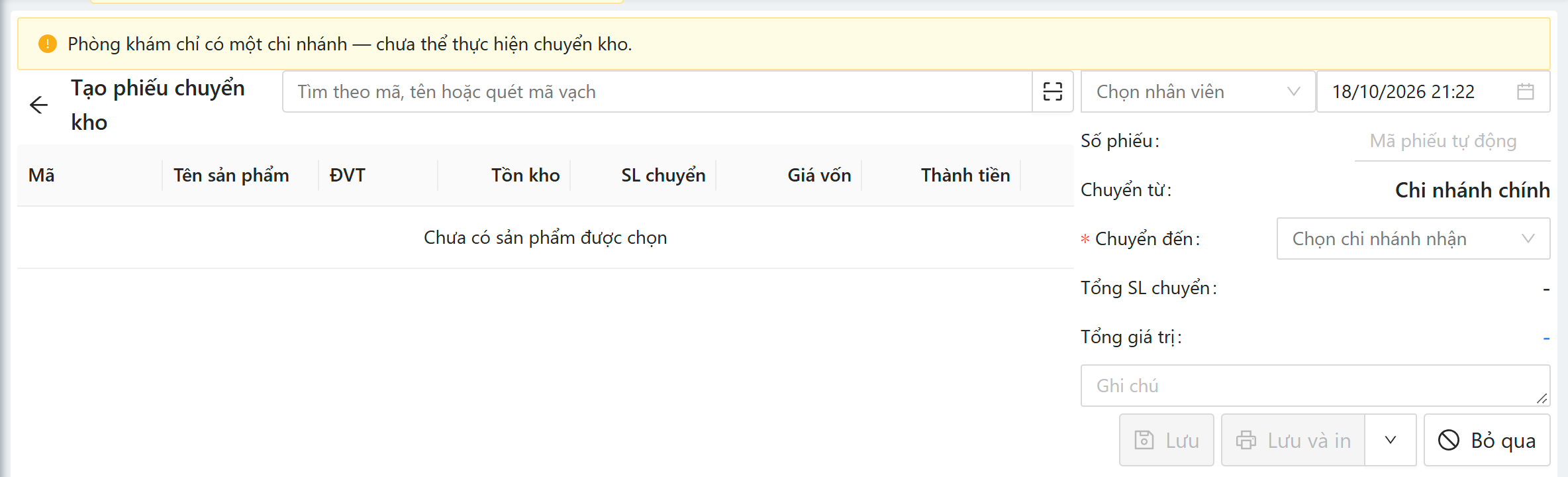
Khi lưu, tồn ở chi nhánh gửi bị trừ ngay và phiếu ở trạng thái Đang chuyển.
💡 Lưu ý:
Phòng khám chỉ có một chi nhánh sẽ thấy thông báo chưa thể thực hiện chuyển kho.
Bước 4: Nhận hàng ở chi nhánh nhận
Thao tác thực hiện:
- Chuyển sang chi nhánh nhận, mở Phiếu chuyển kho. Lọc chiều chuyển = Nhận về để xem các phiếu đang chuyển đến.
- Chọn phiếu, bấm Nhận hàng.
- Nhập số lượng thực nhận từng dòng. Thực nhận khác số chuyển thì phải ghi chú lý do.
- Lưu. Tồn chi nhánh nhận được cộng, phiếu chuyển sang Đã nhận.
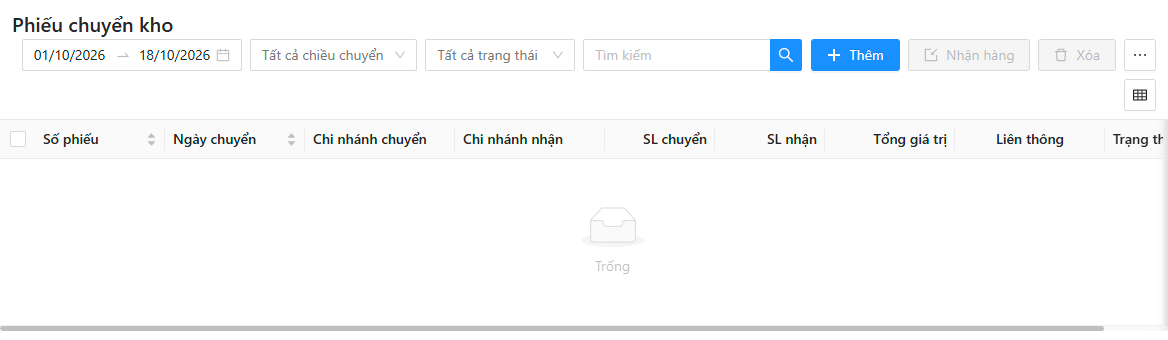
- Phần chuyển đi mà không nhận đủ được ghi nhận là thất thoát; cột SL chuyển và SL nhận giúp đối chiếu.
- Nút Nhận hàng cần quyền nhận hàng của vai trò.
- Phiếu chuyển kho không sửa được. Chỉ chi nhánh gửi được hủy phiếu.
Phím tắt
| Phím | Tác dụng |
|---|---|
Alt + N / F2 | Thêm phiếu |
F3 | Tìm sản phẩm |
Ctrl + S | Lưu phiếu |
Ctrl + P | Lưu và in |