
Bảng giá và công thức giá
Giá bán khai trên sản phẩm là giá chung cho mọi chi nhánh. Khi chi nhánh khác nhau cần giá khác nhau, hoặc muốn đặt giá theo đợt (giá Tết, giá khuyến mãi theo thời gian), hãy dùng Bảng giá. Bảng giá có thể đặt giá tay từng sản phẩm hoặc tính tự động bằng công thức (giá chung + 10%, giá vốn × 1,3…).
Bước 1: Danh sách bảng giá
Vào Sản phẩm dịch vụ → Bảng giá. Lọc theo trạng thái hoặc tìm theo tên.
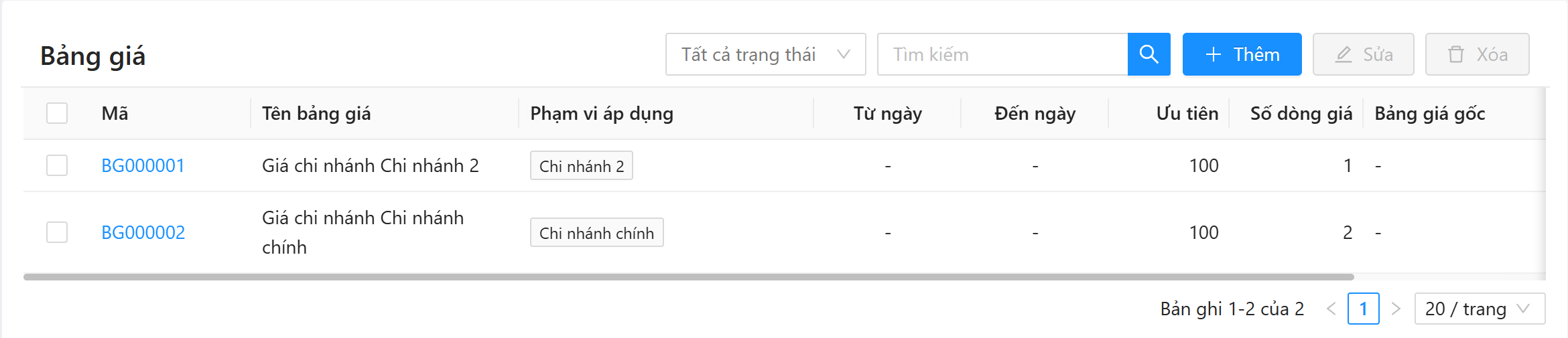
- Phạm vi áp dụng: các chi nhánh dùng bảng giá này.
- Số dòng giá: số sản phẩm/đơn vị đã có giá trong bảng.
- Bảng giá gốc: bảng giá làm nguồn cho công thức (nếu có).
- Bấm vào mã bảng giá để mở trang đặt giá chi tiết (Bước 4).
Bước 2: Tạo bảng giá
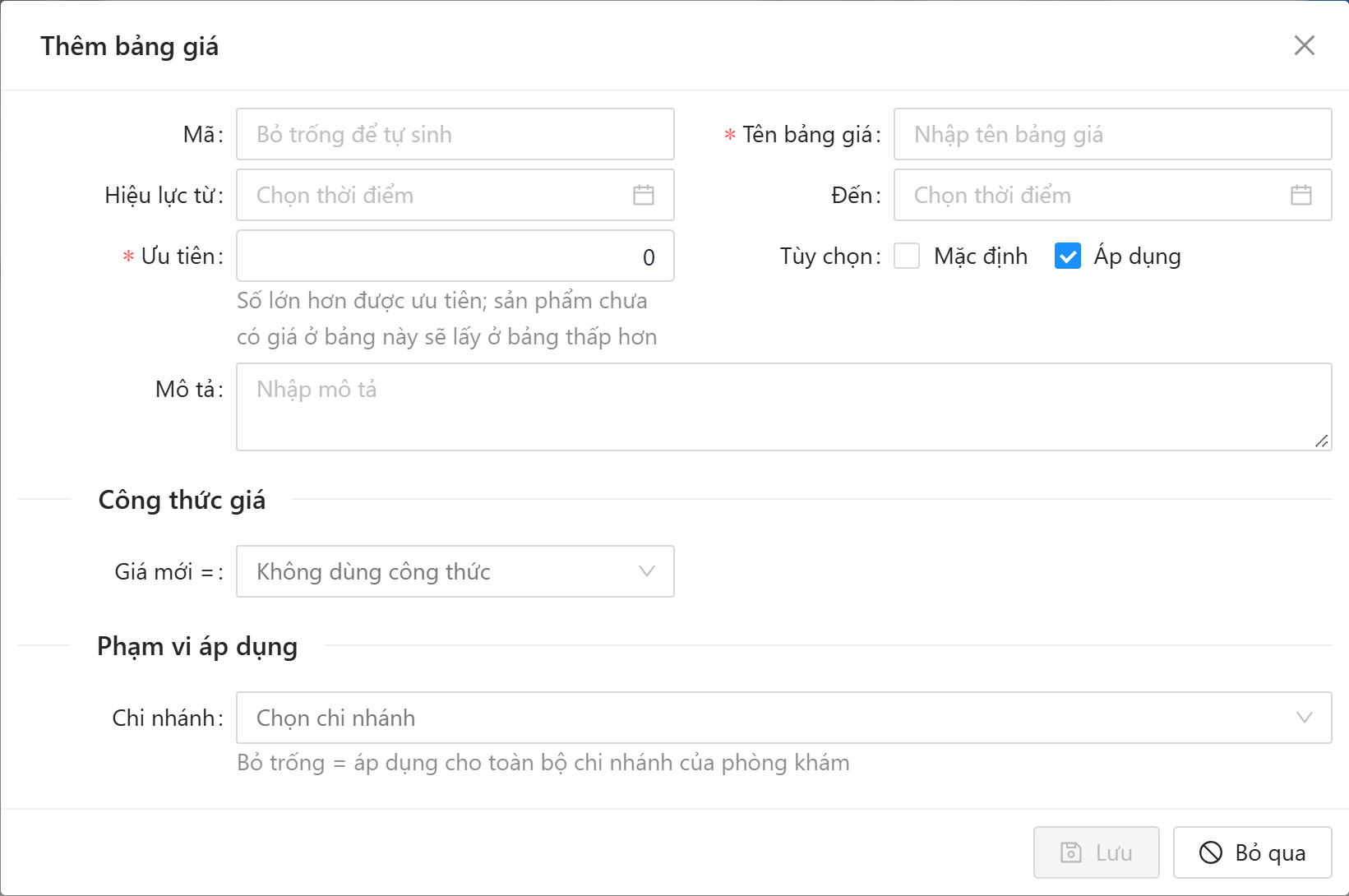
- Bấm Thêm. Mã để trống để tự sinh dạng
BG01. - Nhập Tên bảng giá, chọn Hiệu lực từ – Đến (để trống nếu không giới hạn thời gian).
- Nhập Ưu tiên (mặc định 0). Số lớn hơn được ưu tiên hơn.
- Tùy chọn: tích Áp dụng để bảng giá có hiệu lực; Mặc định chỉ là nhãn đánh dấu.
- Ở Phạm vi áp dụng, chọn Chi nhánh. Bỏ trống = áp dụng cho toàn bộ chi nhánh của phòng khám.
- Thiết lập Công thức giá nếu muốn (Bước 3), rồi bấm Lưu.
Hệ thống chọn giá nào?
Khi chọn sản phẩm trên phiếu (phiếu xuất, phiếu chỉ định…), giá được tự điền theo thứ tự:
- Xét các bảng giá đang Áp dụng, còn trong thời gian hiệu lực và có phạm vi gồm chi nhánh đang làm việc.
- Bảng có Ưu tiên cao nhất mà đã đặt giá cho sản phẩm đó thì dùng giá của bảng đó. Sản phẩm chưa có giá ở bảng ưu tiên cao sẽ lấy ở bảng thấp hơn.
- Không bảng nào có giá thì dùng giá bán chung trên sản phẩm.
Dòng áp dụng bảo hiểm y tế dùng giá BHYT của sản phẩm, không theo bảng giá. Trên phiếu xuất, ô Bảng giá hiện Tự động theo ưu tiên.
Bước 3: Công thức giá
Thay vì gõ giá từng sản phẩm, đặt công thức để hệ thống tính từ một nguồn giá.
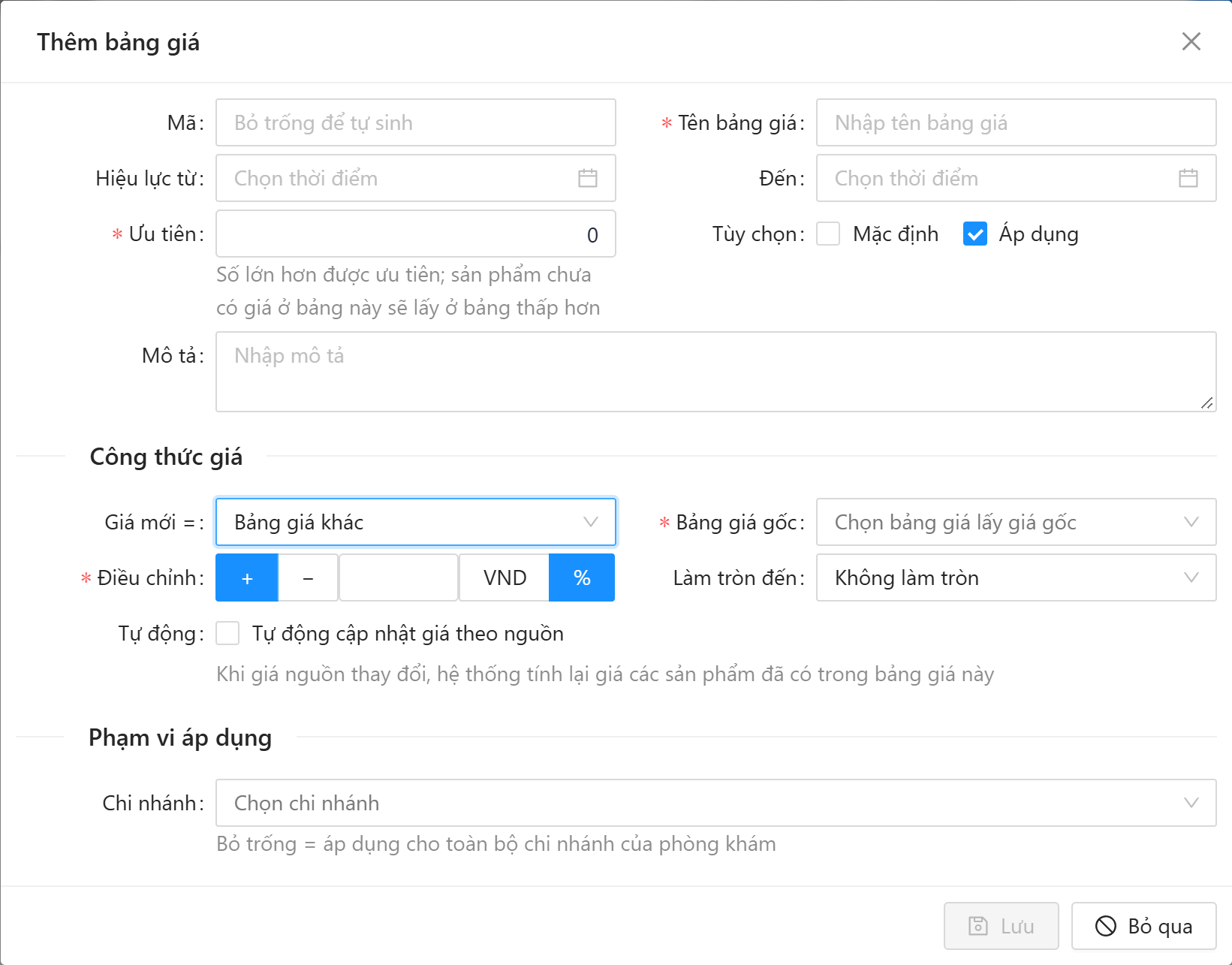
| Ô | Lựa chọn |
|---|---|
| Giá mới = | Không dùng công thức, Giá bán chung, Bảng giá khác (chọn thêm Bảng giá gốc), Giá vốn, Giá nhập cuối. |
| Điều chỉnh | Cộng (+) hoặc trừ (−) một giá trị, tính theo VND hoặc %. |
| Làm tròn đến | Không làm tròn, 1, 10, 100, 1.000, 10.000. |
| Tự động | Tự động cập nhật giá theo nguồn: khi giá nguồn đổi, hệ thống tính lại giá các sản phẩm đã có trong bảng này. Chỉ có với nguồn Giá bán chung hoặc Bảng giá khác. |
Ví dụ: Giá mới = Giá bán chung + 10%, làm tròn đến 1.000: sản phẩm giá chung 152.000 đ có giá bảng là 167.000 đ (152.000 × 1,1 = 167.200, làm tròn).
Bước 4: Đặt giá từng sản phẩm
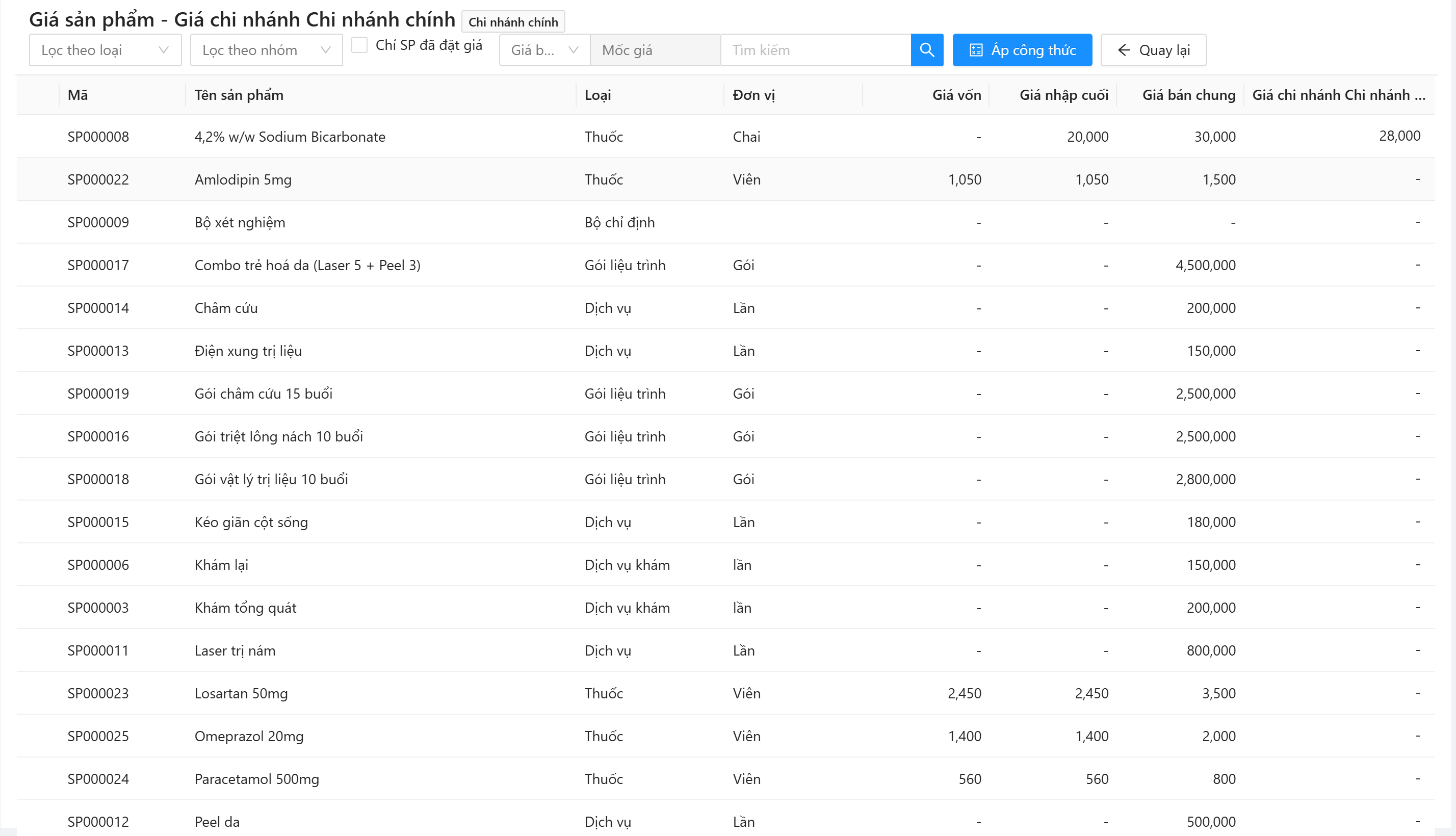
- Ở danh sách bảng giá, bấm vào mã bảng giá. Trang Giá sản phẩm mở ra.
- Lọc theo loại, nhóm, tích Chỉ SP đã đặt giá, hoặc tìm theo tên.
- Bấm vào ô giá ở cột tên bảng giá (Bấm để sửa giá), nhập giá mới. Để trống = dùng giá gốc.
- Rời khỏi ô là giá được lưu ngay, không cần bấm Lưu.
- Bấm mũi tên đầu dòng để mở các đơn vị quy đổi và đặt giá riêng cho từng đơn vị.
- Bộ lọc so sánh giá (
<,≤,=,≥,>) với mốc Giá vốn hoặc Giá nhập cuối giúp tìm nhanh sản phẩm đang bán dưới giá vốn. - Bấm Quay lại để về danh sách bảng giá.
Bước 5: Áp công thức cho cả bảng
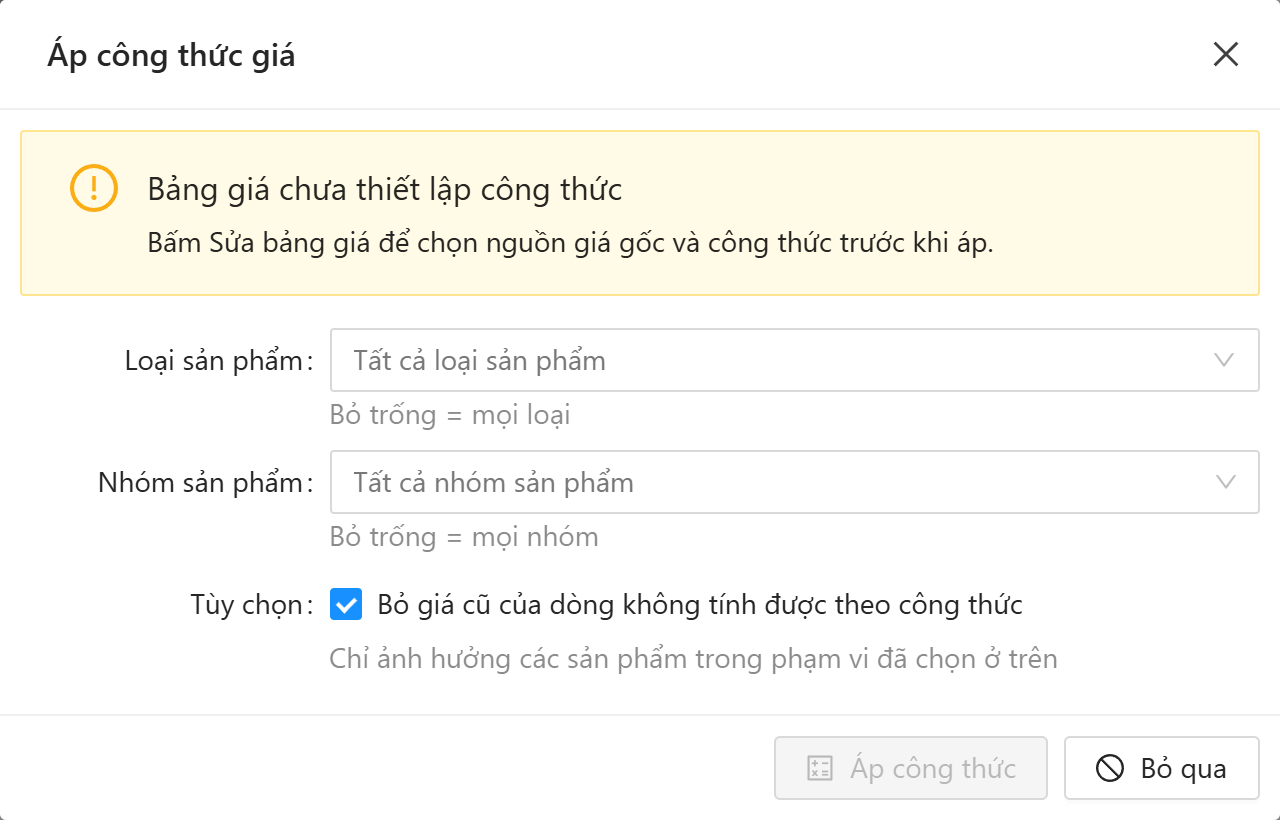
- Ở trang Giá sản phẩm, bấm Áp công thức.
- Thu hẹp phạm vi bằng Loại sản phẩm, Nhóm sản phẩm (bỏ trống = mọi loại, mọi nhóm).
- Giữ tích Bỏ giá cũ của dòng không tính được theo công thức nếu muốn xóa giá các sản phẩm không có giá nguồn; chỉ ảnh hưởng sản phẩm trong phạm vi đã chọn.
- Bấm xác nhận để tính giá cho toàn bộ sản phẩm trong phạm vi.
Bước 6: Kiểm tra giá một sản phẩm
Ở màn Sản phẩm, tích chọn 1 sản phẩm, bấm ⋯ → Bảng giá CN để xem giá của sản phẩm đó trong mọi bảng giá. Xem Nhóm sản phẩm, thư viện mẫu và nhập xuất Excel.