
Thông tin phòng khám và gói dịch vụ
Màn Thông tin phòng khám chứa tên, logo, địa chỉ, mã số thuế... của phòng khám và cho biết gói dịch vụ đang dùng. Các thông tin này được in lên đầu mọi phiếu (phiếu khám, đơn thuốc, phiếu thu...), nên cần nhập đầy đủ trước khi in phiếu cho bệnh nhân. Vào Thiết lập → Thông tin phòng khám.
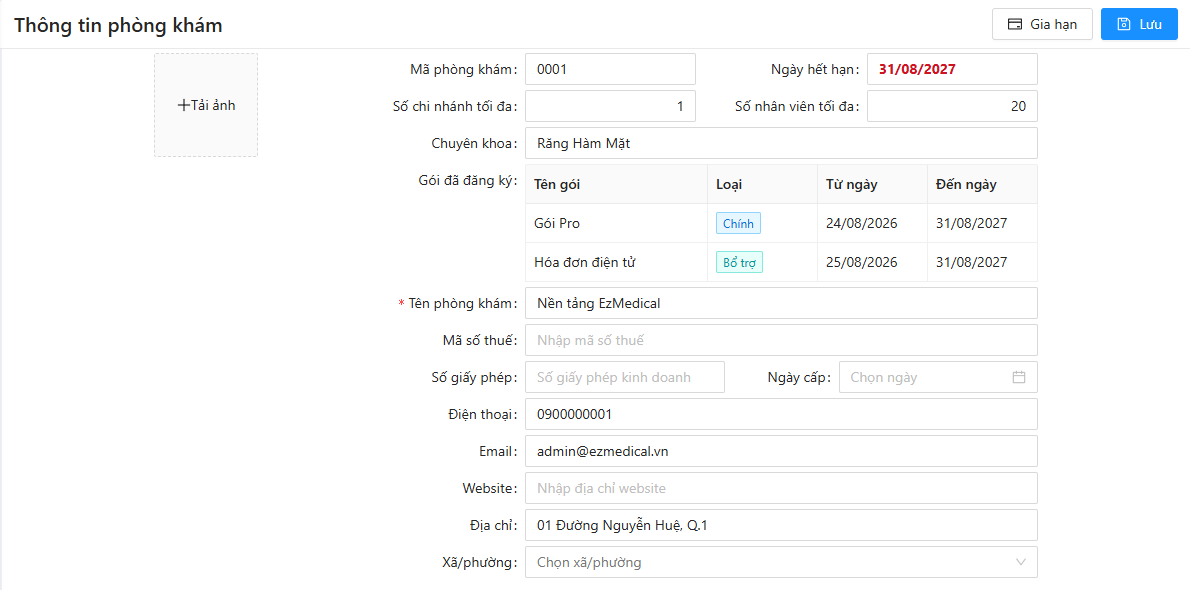
Bước 1: Xem gói dịch vụ đang dùng
Phần trên của màn chỉ để xem, không sửa được:
| Mục | Ý nghĩa |
|---|---|
| Mã phòng khám | Mã dùng khi đăng nhập (ô Mã phòng khám trên màn đăng nhập). Mã do hệ thống cấp, không đổi được. |
| Ngày hết hạn | Ngày hết hạn của gói chính, hiện chữ đỏ. |
| Số chi nhánh tối đa / Số nhân viên tối đa | Giới hạn theo gói đang dùng. Không giới hạn nghĩa là gói không giới hạn số lượng. |
| Chuyên khoa | Chuyên khoa của phòng khám, do nhà cung cấp thiết lập khi tạo phòng khám. |
| Gói đã đăng ký | Các gói đang dùng với thời hạn Từ ngày – Đến ngày. Loại Chính là gói phần mềm (Basic, Pro...), loại Bổ trợ là tính năng mua thêm như Hóa đơn điện tử, Liên thông đơn thuốc quốc gia. |
Bấm Gia hạn trên đầu màn để sang màn gia hạn gói, xem Gia hạn gói dịch vụ và thanh toán QR.
Bước 2: Cập nhật thông tin phòng khám
Thao tác thực hiện:
- Bấm ô Tải ảnh bên trái để chọn logo (ảnh JPG, PNG hoặc WebP, tối đa 2MB).
- Nhập Tên phòng khám (bắt buộc) đúng như tên trên giấy phép.
- Nhập Mã số thuế, Số giấy phép hoạt động và Ngày cấp.
- Nhập Điện thoại, Email, Website.
- Nhập Địa chỉ (số nhà, đường) và chọn Xã/phường.
- Bấm Lưu (Ctrl+S). Hệ thống báo Cập nhật thông tin phòng khám thành công.
💡 Thông tin này được in lên phiếu:
Logo, tên, địa chỉ, điện thoại, mã số thuế, website được điền vào các token như
{{LogoPhongKham}}, {{TenPhongKham}} trong mẫu in. Sửa ở đây là mọi phiếu in sau đó đổi theo, không phải sửa từng mẫu. Cách chỉnh mẫu in xem Thiết kế mẫu in phiếu và chọn mẫu khi in.
💡 Phòng khám nhiều chi nhánh:
Mỗi chi nhánh có địa chỉ, điện thoại riêng trong danh mục chi nhánh. Chi nhánh nào chưa nhập thì phiếu in lấy địa chỉ, điện thoại của phòng khám ở màn này.