
Thêm thuốc, vật tư và dịch vụ
Mọi thứ phòng khám bán hoặc thực hiện đều là một sản phẩm trên ezMed: thuốc, vật tư, dịch vụ, dịch vụ khám, các chỉ định cận lâm sàng (xét nghiệm, siêu âm, X-quang…) và các gói. Bài này hướng dẫn khai báo thuốc, vật tư và dịch vụ lẻ. Gói khám, bộ chỉ định và gói liệu trình xem ở bài riêng.
Bước 1: Mở danh sách sản phẩm
- Vào menu Sản phẩm dịch vụ → Sản phẩm.
- Lọc theo Loại sản phẩm, Nhóm sản phẩm, trạng thái hoặc gõ vào ô tìm kiếm (
F3).
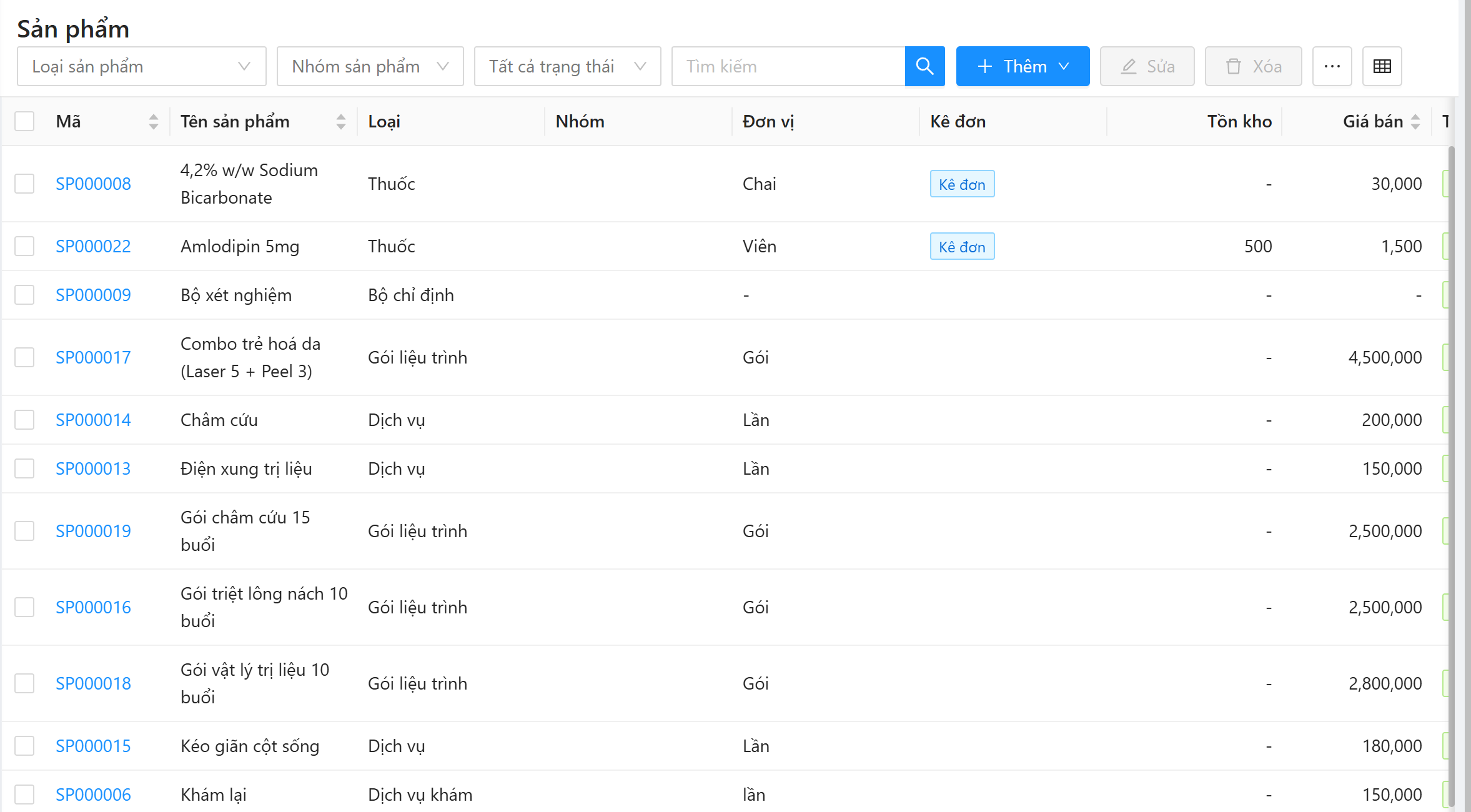
- Thanh công cụ: Thêm (
Alt + N/F2), Sửa (F4), Xóa (Delete), nút ⋯ (Thao tác khác) và nút chọn cột hiển thị. - Mã sản phẩm được sinh tự động dạng
SP000001,SP000002…
Bước 2: Chọn loại sản phẩm cần thêm
Bấm Thêm, danh sách loại sản phẩm hiện ra. Chọn đúng loại vì mỗi loại có các trường và tab riêng.
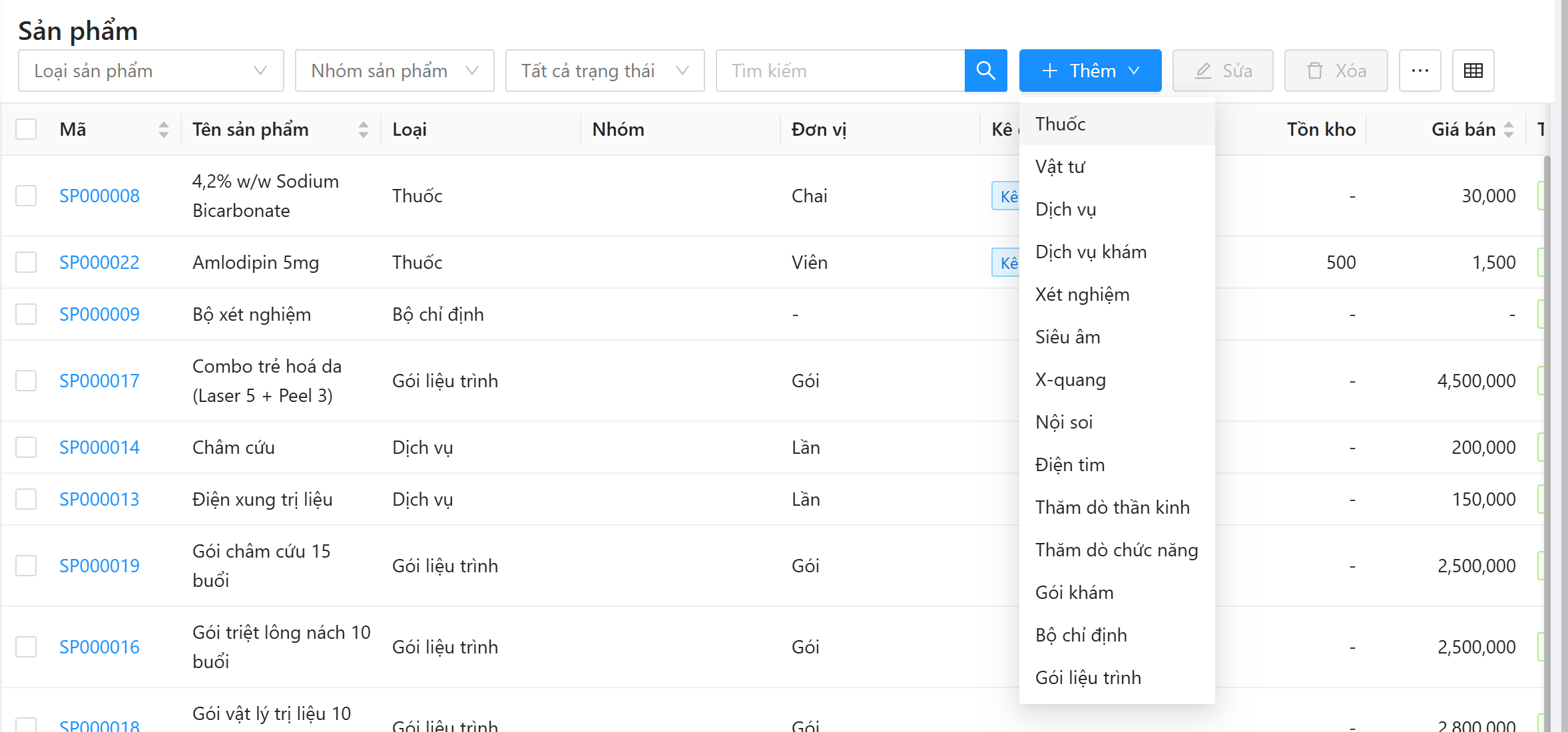
| Nhóm loại | Gồm | Đặc điểm |
|---|---|---|
| Hàng tồn kho | Thuốc, Vật tư | Có tồn kho, nhập/xuất kho, đơn vị quy đổi, cờ Kê đơn, tồn kho tối thiểu. |
| Dịch vụ | Dịch vụ, Dịch vụ khám | Không tồn kho; có thời gian thực hiện, định mức vật tư tiêu hao. Dịch vụ khám có thêm Chuyên khoa. |
| Chỉ định cận lâm sàng | Xét nghiệm, Siêu âm, X-quang, Nội soi, Điện tim, Thăm dò thần kinh, Thăm dò chức năng | Có Kiểu kết quả (chỉ số hoặc theo mẫu) để nhập kết quả. |
| Gói | Gói khám, Bộ chỉ định, Gói liệu trình | Gồm nhiều sản phẩm thành phần. |
Bước 3: Nhập thông tin chung
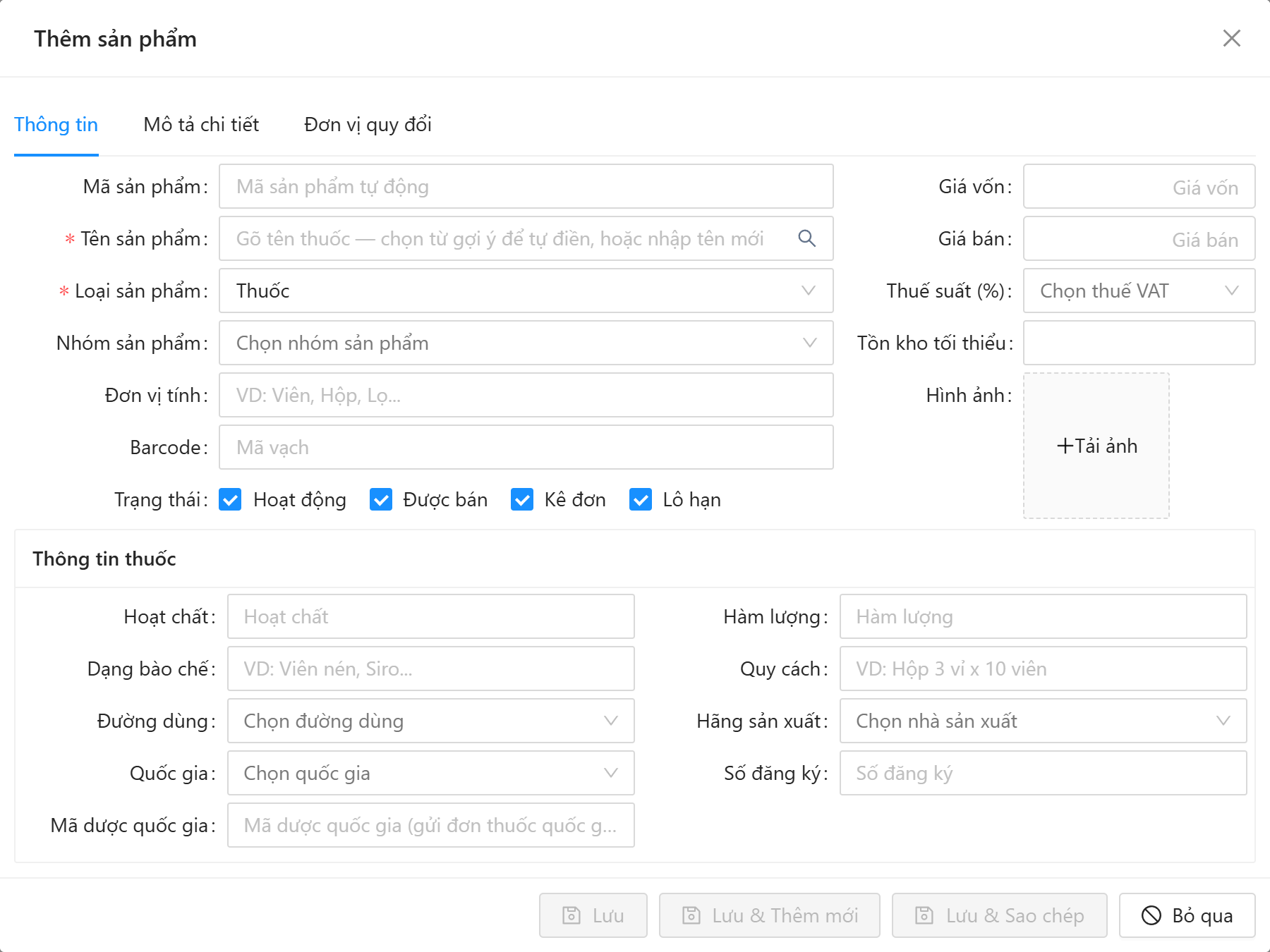
- Mã: để trống để tự sinh, hoặc nhập mã riêng (không trùng trong phòng khám).
- Nhập Tên (bắt buộc), kiểm tra Loại, chọn Nhóm, Đơn vị tính, nhập Barcode nếu có.
- Tích các trạng thái: Hoạt động, Được bán; thuốc/vật tư có thêm Kê đơn và Lô hạn.
- Nhập Giá vốn, Giá bán, chọn Thuế suất. Thuốc/vật tư nhập thêm Tồn kho tối thiểu để được cảnh báo sắp hết.
- Bấm Tải ảnh nếu muốn gắn hình sản phẩm.
- Kê đơn: chỉ sản phẩm có cờ này mới hiện khi bác sĩ kê đơn thuốc.
- Lô hạn: chỉ hiện khi loại sản phẩm có quản lý lô và thiết lập Quản lý tồn kho theo lô, hạn sử dụng đang bật. Không đổi được khi sản phẩm còn tồn kho. Xem Thiết lập kho, lô hạn và xuất tiêu hao.
- Ô Bảo hiểm, Mã BHYT, Giá BHYT chỉ hiện khi phòng khám bật sử dụng bảo hiểm y tế.
- Tab Mô tả chi tiết để ghi mô tả dài cho sản phẩm.
Bước 4: Thêm thuốc từ danh mục thuốc quốc gia
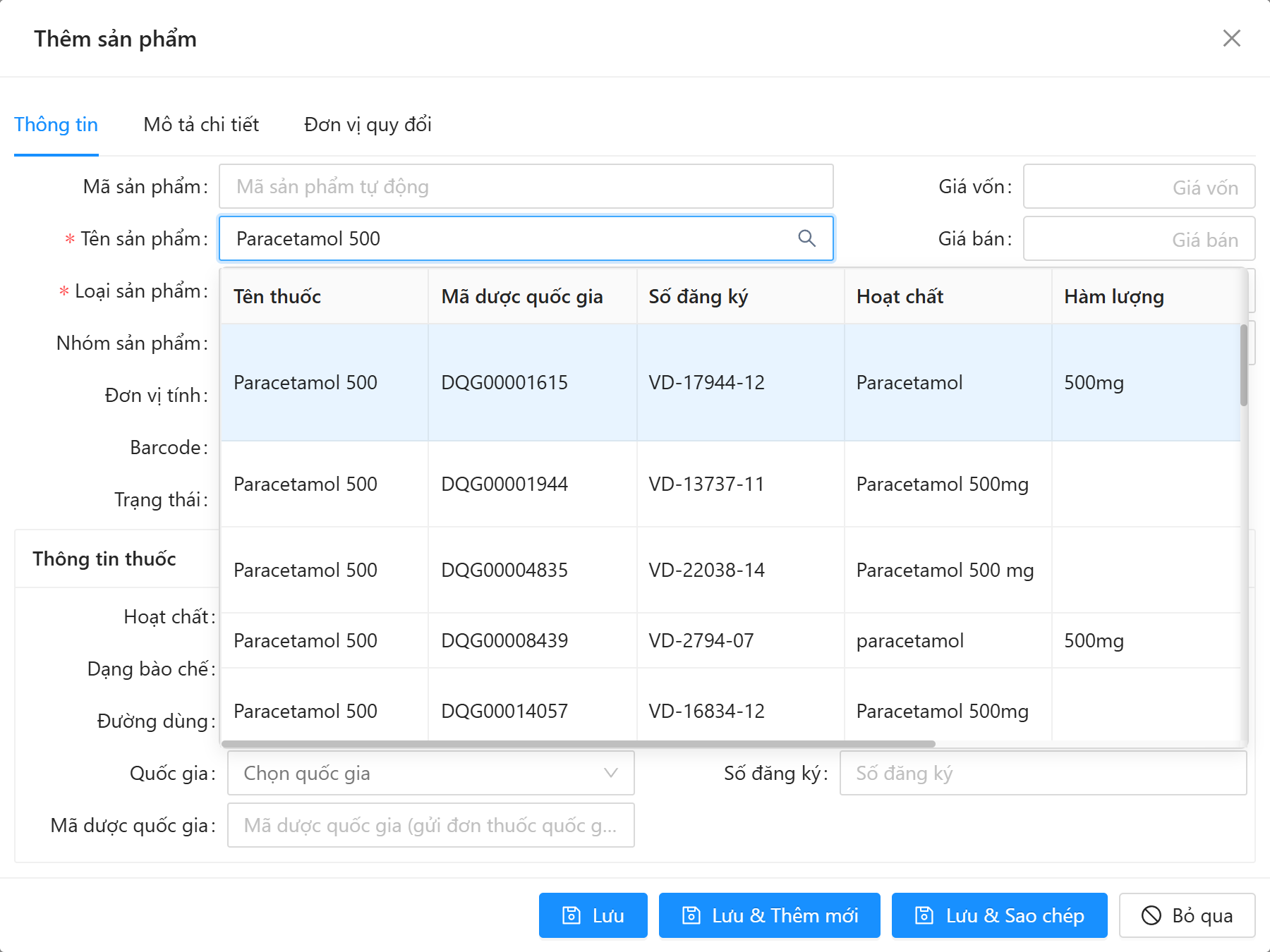
Với loại Thuốc, ô Tên vừa là ô nhập vừa là ô tìm trong danh mục thuốc quốc gia.
- Gõ tên thuốc vào ô Tên. Bảng gợi ý hiện Tên thuốc, Mã dược quốc gia, Số đăng ký, Hoạt chất, Hàm lượng.
- Bấm chọn đúng dòng. Hệ thống tự điền hoạt chất, hàm lượng, quy cách, số đăng ký, mã dược quốc gia và đơn vị.
- Không có trong gợi ý thì cứ nhập tên mới và tự điền các trường còn lại.
- Kiểm tra thẻ Thông tin thuốc: Hoạt chất, Hàm lượng, Dạng bào chế, Quy cách, Đường dùng, Hãng sản xuất, Quốc gia, Số đăng ký, Mã dược quốc gia.
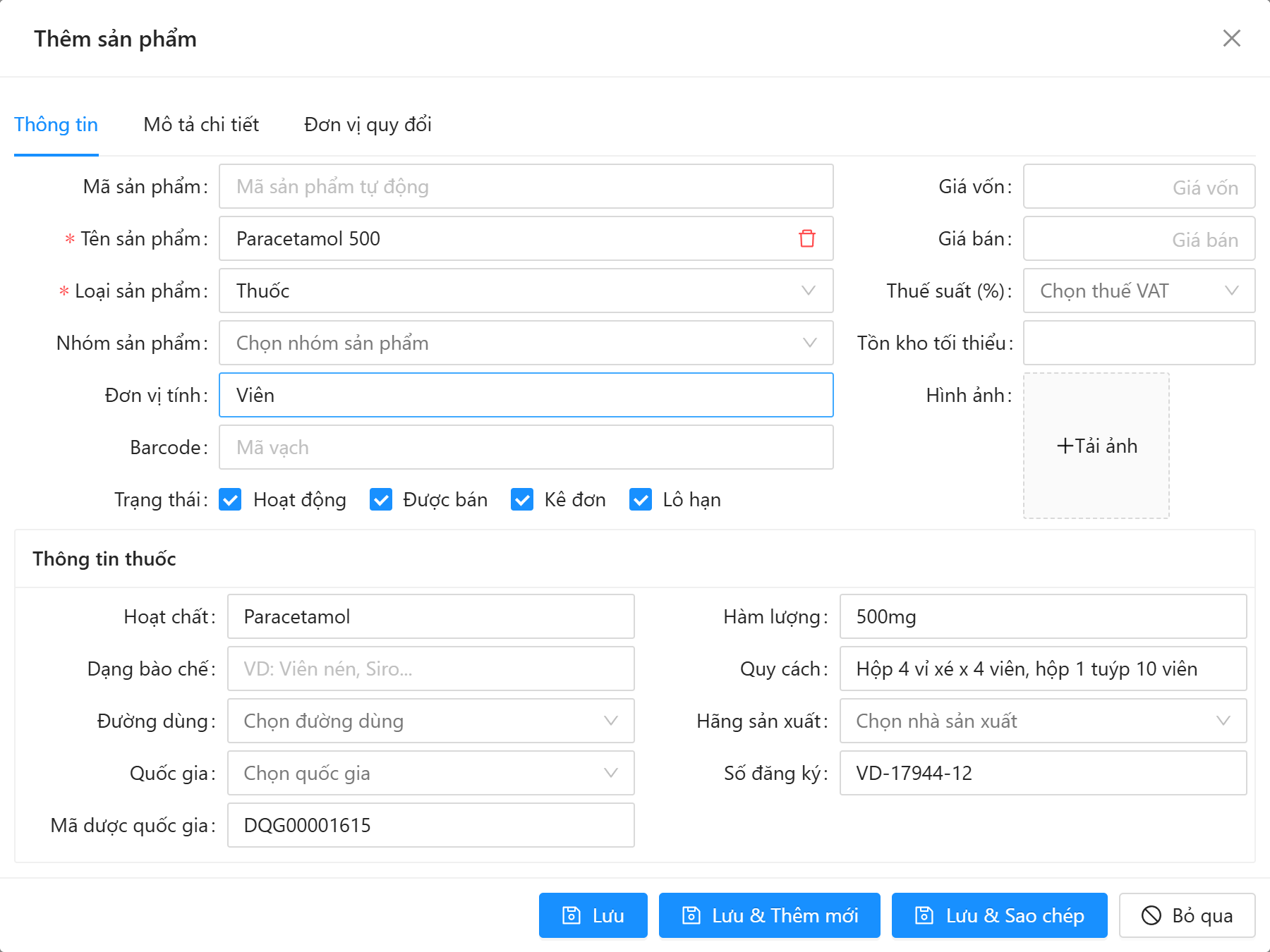
Bước 5: Khai báo đơn vị quy đổi
Thuốc, vật tư có thể mua theo hộp nhưng bán theo viên. Tab Đơn vị quy đổi khai báo các đơn vị lớn hơn đơn vị cơ bản.
- Chọn Đơn vị tính ở tab Thông tin, đây là đơn vị cơ bản (hệ số 1).
- Mở tab Đơn vị quy đổi, bấm + để thêm dòng.
- Nhập Tên đơn vị, Hệ số quy đổi (số đơn vị cơ bản trong 1 đơn vị này), Giá nhập, Giá bán, Barcode.
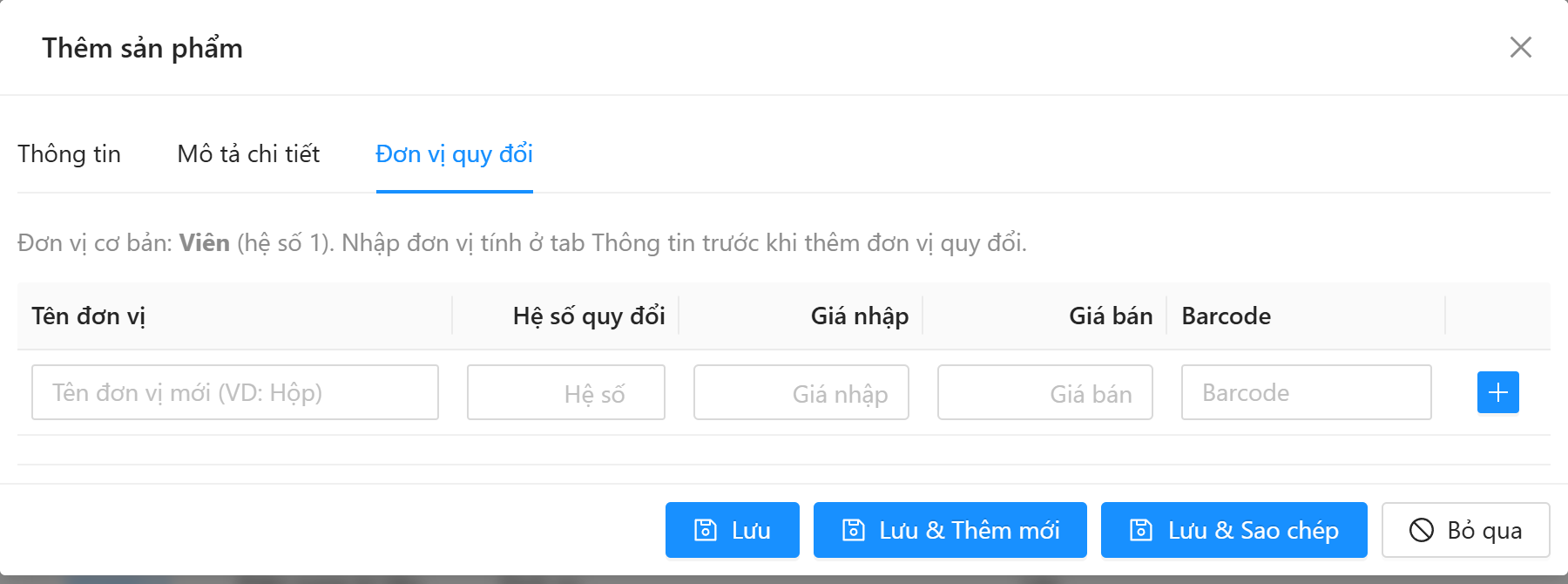
Ví dụ: đơn vị cơ bản Viên, thêm Vỉ hệ số 10 và Hộp hệ số 100. Tồn kho luôn quy về đơn vị cơ bản.
Bước 6: Thêm dịch vụ và chỉ định cận lâm sàng
- Bấm Thêm, chọn Dịch vụ, Dịch vụ khám hoặc một loại chỉ định (Xét nghiệm, Siêu âm, X-quang…).
- Nhập tên, giá bán như Bước 3.
- Ở thẻ Thông tin dịch vụ, nhập Thời gian (phút). Dịch vụ khám chọn thêm Chuyên khoa.
- Với chỉ định, chọn Kiểu kết quả.
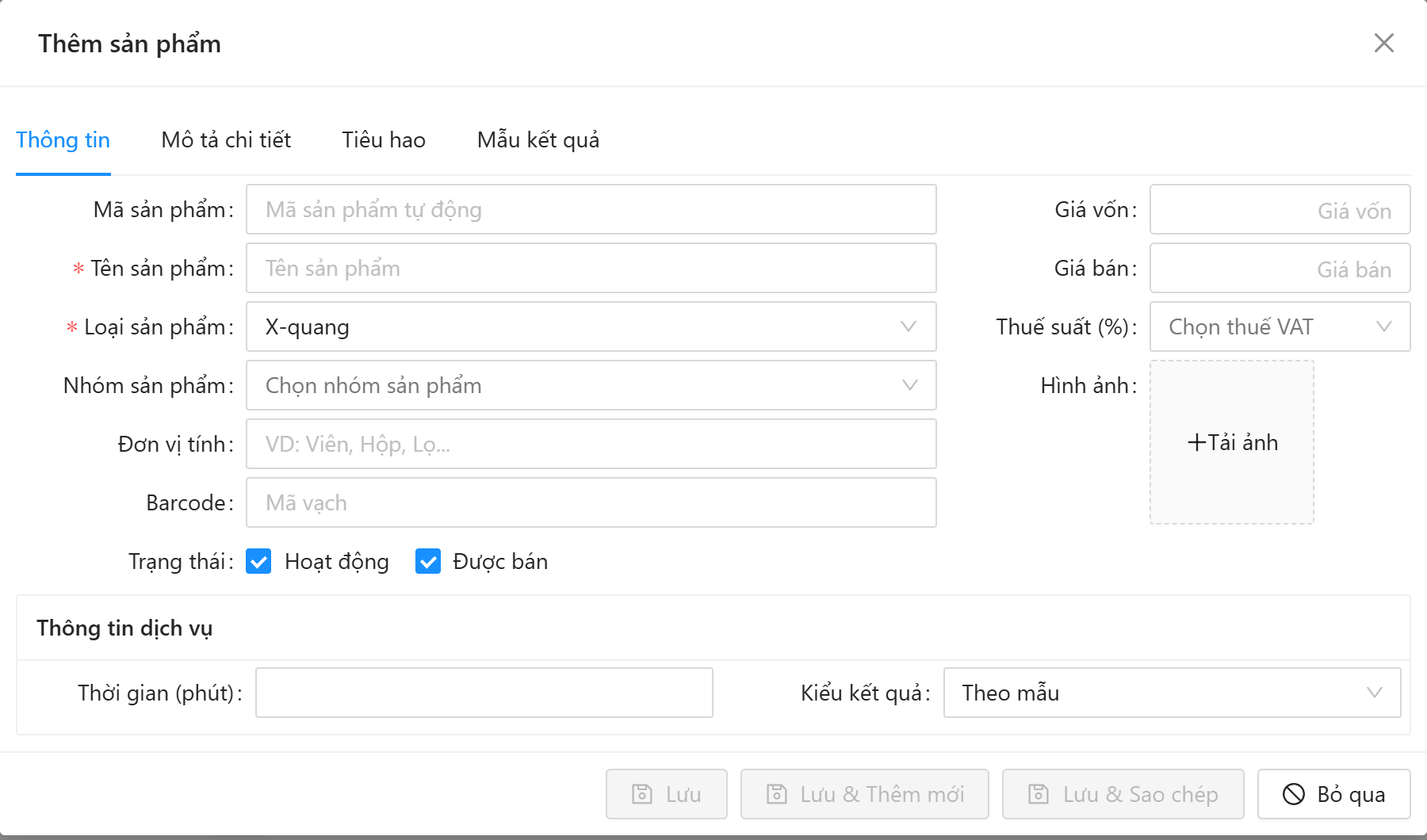
| Kiểu kết quả | Dùng cho | Cần khai thêm |
|---|---|---|
| Chỉ số | Xét nghiệm trả về con số (đường huyết, men gan…) | GT nhỏ nhất, GT lớn nhất, Trị số bình thường (để trống thì tự ghép từ min–max), Đơn vị kết quả. |
| Theo mẫu | Siêu âm, X-quang, nội soi… trả kết quả dạng văn bản, hình ảnh | Mẫu kết quả ở tab Mẫu kết quả. |
| (để trống) | Chỉ định không cần nhập kết quả | — |
Gắn mẫu kết quả
- Chọn Kiểu kết quả Theo mẫu, mở tab Mẫu kết quả.
- Chọn mẫu ở ô Chọn mẫu để thêm.... Có thể gắn nhiều mẫu.
- Tích Mặc định cho mẫu dùng thường xuyên nhất.
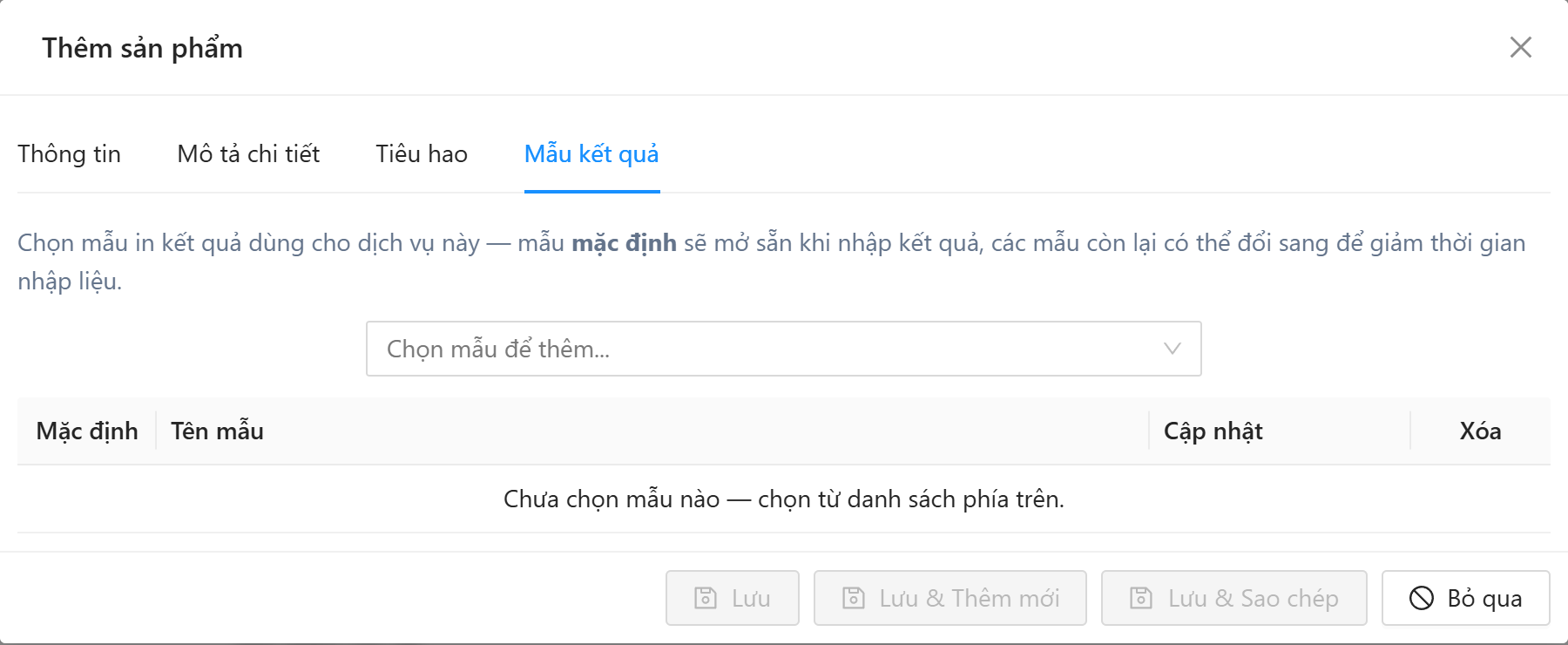
Khi nhập kết quả, mẫu mặc định được mở sẵn; người nhập vẫn đổi sang mẫu khác đã gắn được.
Bước 7: Khai định mức vật tư tiêu hao
Dịch vụ, chỉ định có dùng vật tư (găng tay, bơm tiêm, phim X-quang…) khai ở tab Tiêu hao để hệ thống tự trừ vật tư khi hoàn thành dịch vụ.
- Mở tab Tiêu hao, chọn vật tư ở ô Chọn vật tư để thêm tiêu hao... (chỉ liệt kê sản phẩm có tồn kho).
- Nhập Số lượng dùng cho một lần thực hiện, sắp Thứ tự nếu cần.
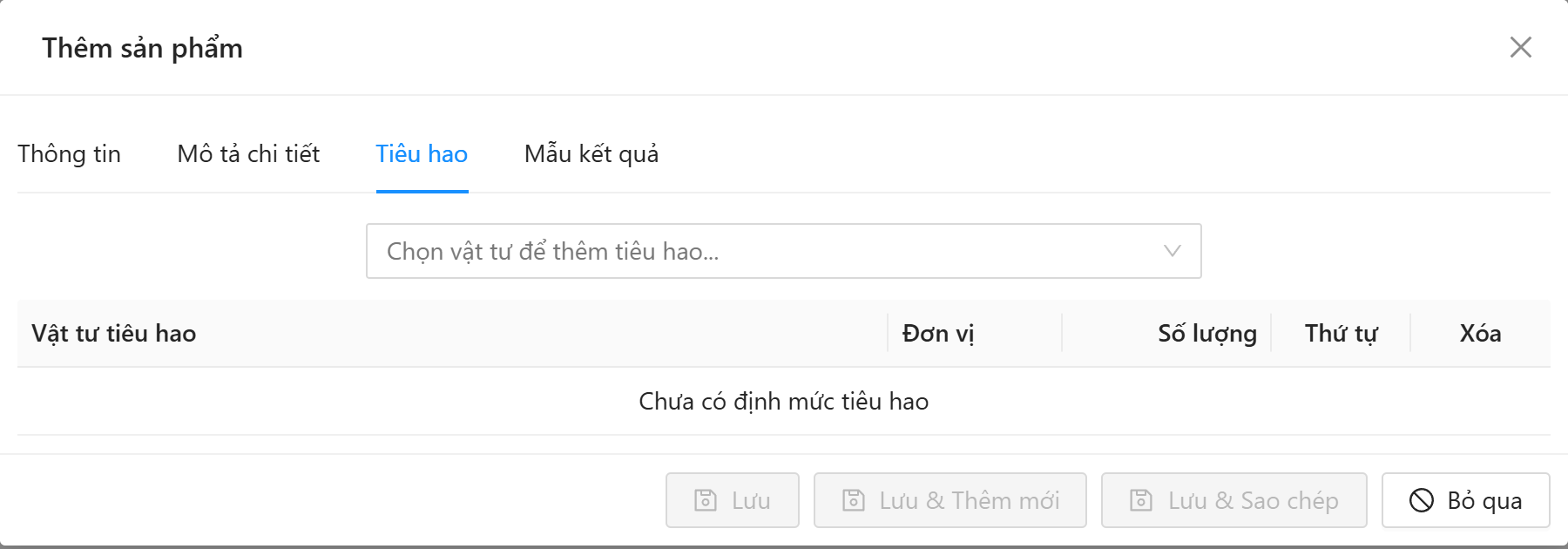
Việc trừ vật tư theo định mức chỉ chạy khi bật Xuất tiêu hao vật tư trong Thiết lập chung. Xem Quản lý vật tư trong phòng và xuất tiêu hao.
Bước 8: Lưu sản phẩm
| Nút | Tác dụng |
|---|---|
| Lưu | Lưu và đóng cửa sổ. |
| Lưu & Thêm mới | Lưu rồi mở form trống để nhập sản phẩm tiếp theo. |
| Lưu & Sao chép | Lưu rồi giữ lại thông tin vừa nhập để thêm sản phẩm gần giống. Mã, đơn vị quy đổi và thành phần gói được xóa trắng để nhập lại. |
| Bỏ qua | Đóng không lưu. |