
Tài khoản, nhóm quyền và phân quyền
Mỗi người dùng ezMed có một tài khoản đăng nhập riêng. Tài khoản được gán vào một hoặc nhiều nhóm quyền (Bác sĩ, Lễ tân, Thu ngân…). Mỗi nhóm quyền được phân quyền xem, thêm, sửa, xóa trên từng chức năng. Thứ tự nên làm: tạo nhóm quyền → phân quyền cho nhóm → tạo tài khoản và gán nhóm.
Bước 1: Tạo nhóm quyền
- Vào Thiết lập → Nhóm quyền, bấm Thêm.
- Nhập Tên nhóm quyền (ví dụ
LE_TAN) và Mô tả dễ hiểu (ví dụ Lễ tân tiếp đón). - Giữ tích Hoạt động, bấm Lưu.

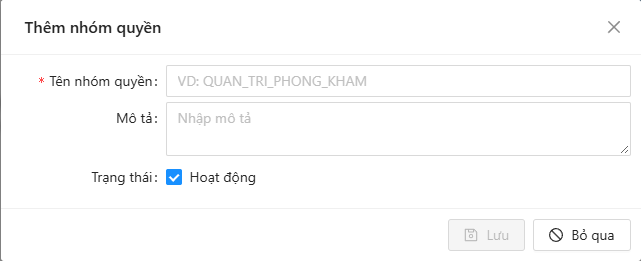
- Tên nhóm không được trùng trong phòng khám; trùng thì hệ thống báo Nhóm quyền … đã tồn tại.
- Nhóm quyền đang gán cho tài khoản thì không xóa được. Gỡ nhóm khỏi các tài khoản trước, hoặc bỏ tích Hoạt động.
Bước 2: Phân quyền cho nhóm
- Ở danh sách nhóm quyền, tích chọn 1 nhóm và bấm Phân quyền. Hoặc vào thẳng Thiết lập → Phân quyền rồi chọn nhóm ở cột trái.
- Cột phải là cây chức năng chia hai cột. Tích vào tên chức năng để cấp toàn bộ thao tác của chức năng đó, hoặc bấm mũi tên để mở và tích từng thao tác.
- Bấm Lưu quyền. Hệ thống báo Cập nhật phân quyền thành công.
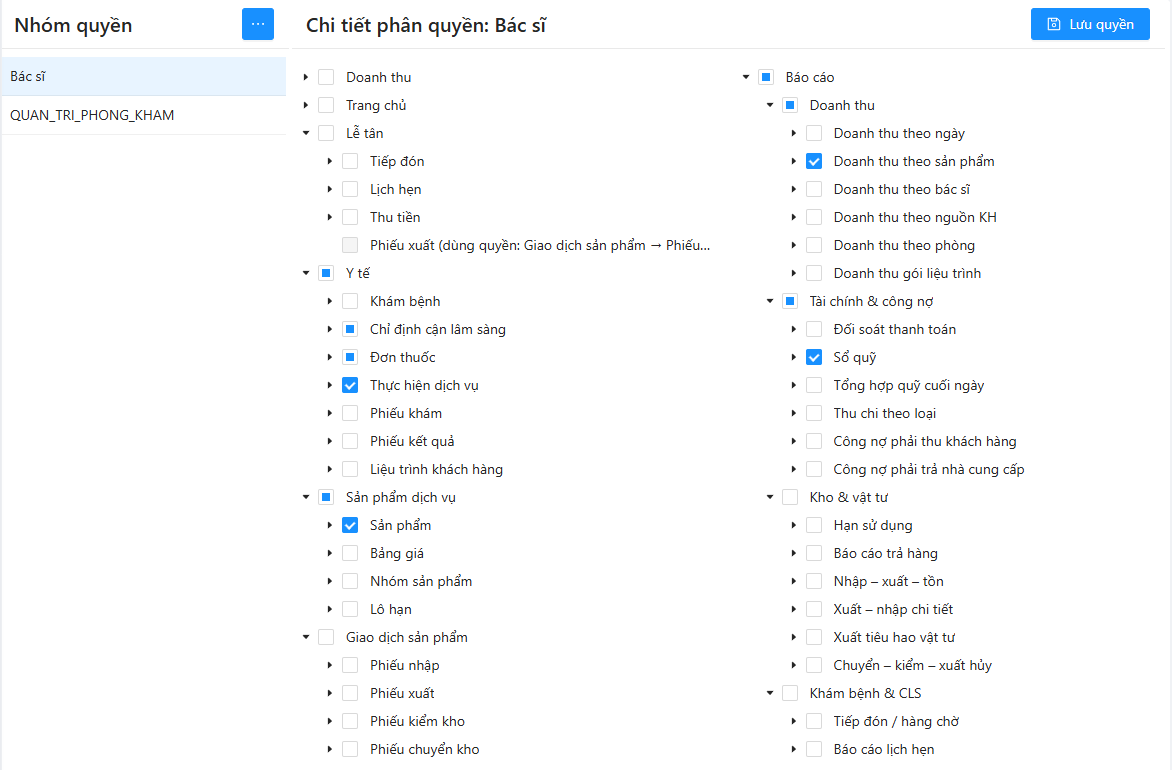
Mỗi chức năng có các thao tác riêng, thường gồm Xem, Thêm, Sửa, Xóa, và thêm thao tác đặc thù như Xem giá, Sửa giá, In…
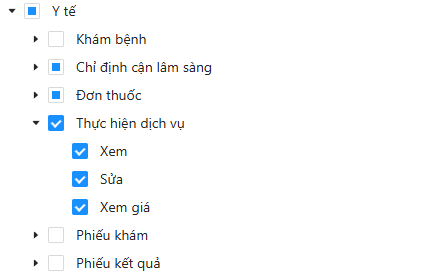
- Dòng có ghi (dùng quyền: …) là chức năng dùng chung quyền của chức năng khác nên không tích riêng được. Hãy cấp quyền ở chức năng được nêu tên.
- Quyền Xem giá, Sửa giá trên đơn thuốc, phiếu chỉ định, phiếu nhập, phiếu xuất còn phụ thuộc thiết lập chi nhánh. Xem Thiết lập kê đơn, thanh toán, giá và khám bệnh.
Bước 3: Tạo tài khoản
- Vào Thiết lập → Tài khoản, bấm Thêm.
- Nhập Tên đăng nhập, Họ tên, Mật khẩu (ít nhất 6 ký tự), điện thoại, email.
- Chọn Chi nhánh: Toàn hệ thống hoặc các chi nhánh người này được làm việc.
- Chọn Nhóm quyền (bắt buộc, chọn được nhiều nhóm).
- Giữ tích Kích hoạt. Tích Gửi thông báo đến mobile nếu người dùng nhận thông báo trên app.
- Bấm Lưu.
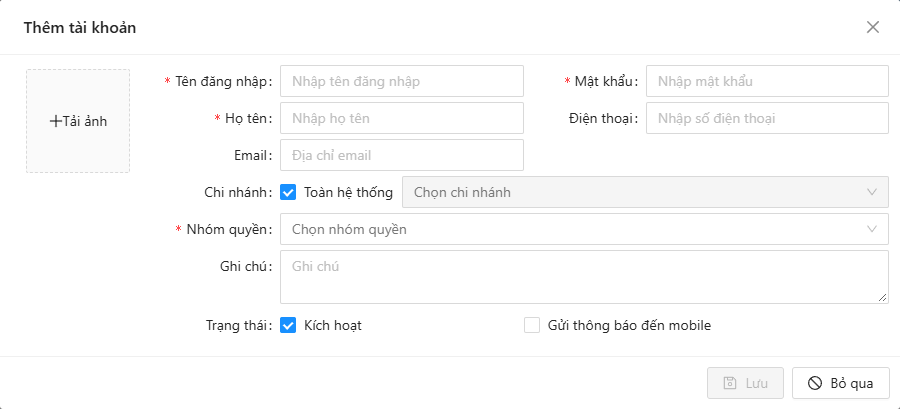

Đăng nhập bằng tài khoản vừa tạo
Người dùng đăng nhập bằng mã phòng khám và tên đăng nhập đã đặt. Tên đăng nhập chỉ cần không trùng trong phòng khám của bạn; phòng khám khác có thể dùng cùng tên.
Sửa tài khoản
- Tên đăng nhập không đổi được sau khi tạo.
- Ô mật khẩu để trống nếu không đổi mật khẩu. Nhập mật khẩu mới để đặt lại cho người quên mật khẩu.
- Đổi mật khẩu hoặc bỏ tích Kích hoạt sẽ đăng xuất tài khoản đó trên mọi thiết bị.
- Không sửa hoặc xóa được chính tài khoản bạn đang đăng nhập. Đổi mật khẩu của mình ở menu tài khoản góc trên bên phải.
Bước 4: Liên kết tài khoản với nhân viên
Bác sĩ, kỹ thuật viên cần được liên kết tài khoản với một nhân viên và phân phòng làm việc. Thiếu bước này, hàng chờ khám và hàng chờ thực hiện dịch vụ của họ sẽ trống. Xem Nhân viên, phòng và phân công phòng làm việc.