
Phát hành hóa đơn điện tử (MISA, EasyInvoice, XInvoice)
ezMed xuất hóa đơn điện tử thẳng từ phiếu xuất (phiếu bán thuốc, thu tiền khám, dịch vụ) qua nhà cung cấp hóa đơn của phòng khám. Bài này hướng dẫn kết nối nhà cung cấp, xuất hóa đơn cho khách và tra lại hóa đơn đã phát hành. Các chức năng nằm trong menu Quản lý hóa đơn điện tử.
Bước 1: Kết nối nhà cung cấp hóa đơn
Thiết lập theo từng chi nhánh, chọn đúng chi nhánh ở góc trên trước khi làm. Cần quyền sửa thiết lập hóa đơn điện tử.
Thao tác thực hiện:
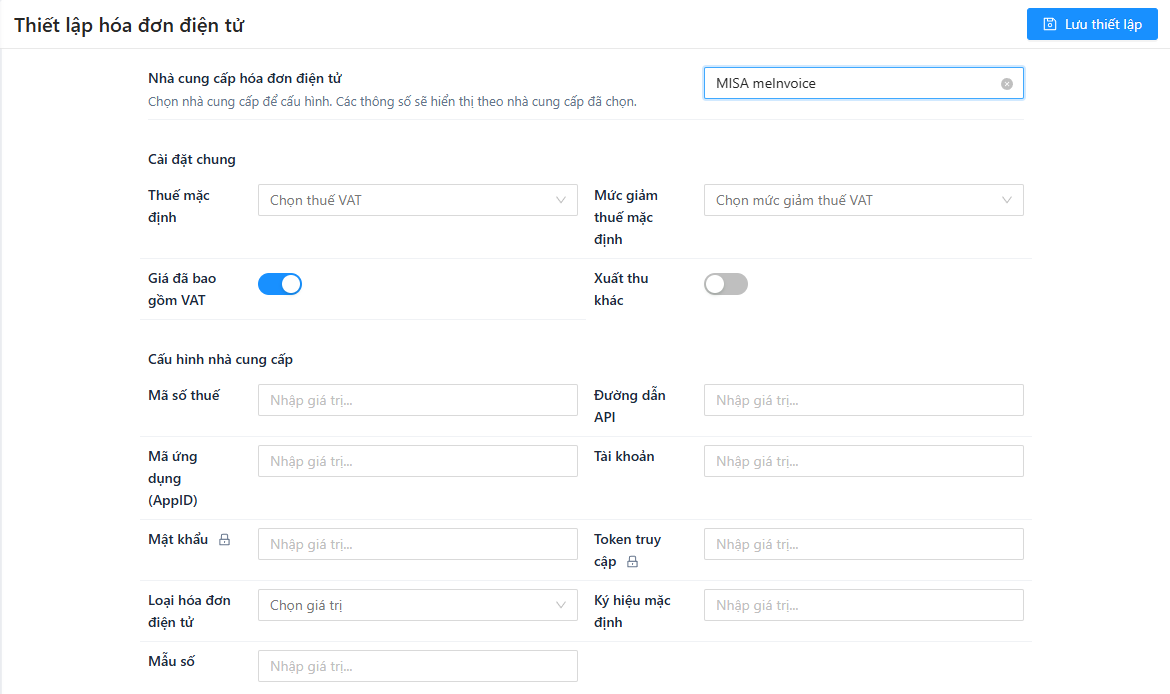
- Vào Quản lý hóa đơn điện tử → Thiết lập hóa đơn điện tử.
- Ở ô Nhà cung cấp hóa đơn điện tử, chọn nhà cung cấp phòng khám đã ký hợp đồng. Phần Cấu hình nhà cung cấp hiện các ô thông số của nhà cung cấp đó.
- Nhập thông số do nhà cung cấp cấp (bảng dưới), chọn Loại hóa đơn điện tử, nhập Ký hiệu mặc định và Mẫu số.
- Điền phần Cài đặt chung, rồi bấm Lưu thiết lập (Ctrl+S).
| Nhà cung cấp | Thông số cần nhập |
|---|---|
| MISA meInvoice | Mã số thuế, Đường dẫn API, Mã ứng dụng (AppID), Tài khoản, Mật khẩu. Token truy cập không bắt buộc. |
| EasyInvoice | Đường dẫn API, Tên đăng nhập, Mật khẩu. |
| XInvoice | Đường dẫn API, Mã ứng dụng (AppID), Mã bảo mật (AppSecret). |
| Mọi nhà cung cấp | Loại hóa đơn điện tử (bắt buộc): Hóa đơn GTGT hoặc Hóa đơn bán hàng. Ký hiệu mặc định và Mẫu số theo dải hóa đơn đã đăng ký. |
Ô có biểu tượng ổ khóa là thông tin bảo mật (mật khẩu, token). Đổi sang nhà cung cấp khác thì ô trùng tên giữ lại giá trị đã nhập.
| Cài đặt chung | Ý nghĩa |
|---|---|
| Thuế mặc định | Thuế suất VAT dùng cho mặt hàng chưa khai Thuế suất (%) trong danh mục sản phẩm. |
| Mức giảm thuế mặc định | Mức giảm thuế VAT điền sẵn trên hóa đơn, khi Nhà nước có chính sách giảm thuế. |
| Giá đã bao gồm VAT | Bật khi giá bán trên phiếu xuất đã gồm thuế. Lúc xuất hóa đơn, phần mềm tính ngược ra đơn giá chưa thuế và ghi tiền thuế riêng, tổng thanh toán vẫn bằng tiền khách trả. |
| Xuất thu khác | Bật thì phiếu xuất có Thu khác sẽ thêm một dòng hàng Thu khác (số lượng 1, đơn giá bằng tiền thu khác, thuế theo Thuế mặc định) lên hóa đơn. Tắt thì hóa đơn chỉ gồm các dòng sản phẩm, dịch vụ. |
Bước 2: Xuất hóa đơn từ phiếu xuất
Mỗi phiếu xuất chỉ xuất được một hóa đơn. Phiếu đã hủy hoặc đã có hóa đơn thì nút xuất bị mờ. Cần quyền thêm hóa đơn điện tử.
Thao tác thực hiện:
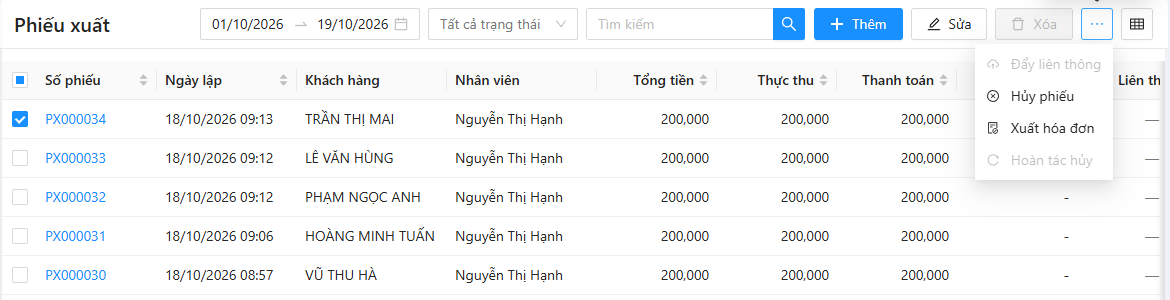
- Vào Giao dịch sản phẩm → Phiếu xuất, tích chọn phiếu cần xuất hóa đơn.
- Bấm nút ⋯ (Thao tác khác) → Xuất hóa đơn. Cũng có thể mở phiếu xuất rồi bấm Xuất hóa đơn ở cuối cửa sổ xem phiếu.
- Kiểm tra thông tin người mua và các dòng hàng (chi tiết bên dưới).
- Bấm Xuất hóa đơn. Phần mềm gửi hóa đơn sang nhà cung cấp, nhận về số hóa đơn và ghi số này lên phiếu xuất.
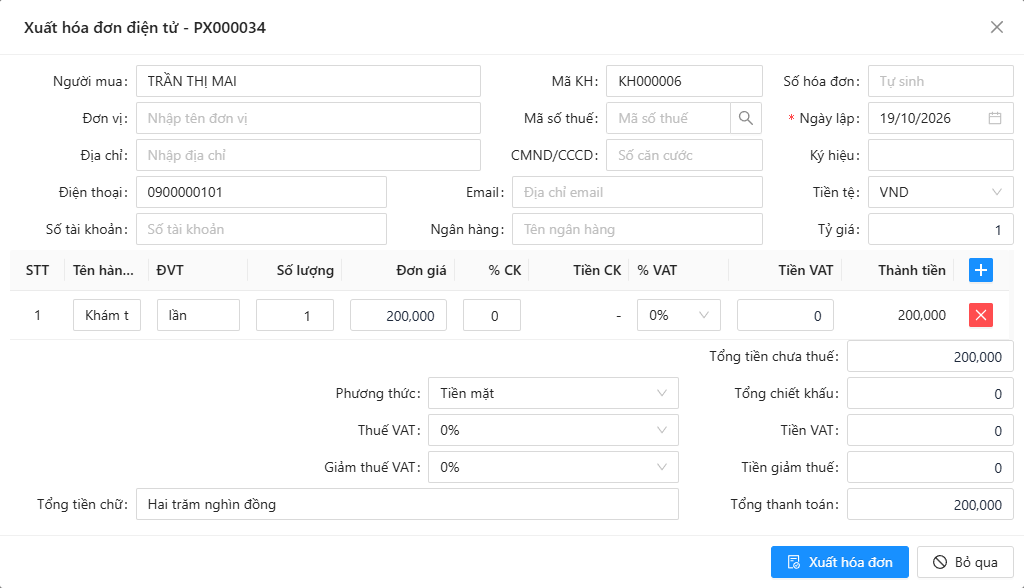
Thông tin người mua lấy sẵn từ phiếu xuất và hồ sơ khách hàng (tên, địa chỉ, điện thoại, email, mã số thuế, tên công ty). Sửa được trực tiếp trên cửa sổ, chỉ áp dụng cho hóa đơn này.
- Khách lấy hóa đơn công ty: nhập Mã số thuế rồi bấm nút kính lúp hoặc Enter, phần mềm tra cứu và điền Đơn vị, Địa chỉ của doanh nghiệp. Khách hay lấy hóa đơn công ty thì lưu sẵn Tên công ty, Mã số thuế vào hồ sơ, xem Thêm, sửa, nhập Excel khách hàng.
- Số hóa đơn để Tự sinh, do nhà cung cấp cấp khi phát hành. Ký hiệu lấy từ thiết lập, không sửa ở đây.
- Ngày lập mặc định hôm nay.
| Phần | Cách dùng |
|---|---|
| Dòng hàng | Lấy từ phiếu xuất. Sửa được tên hàng, ĐVT, số lượng, đơn giá, % CK, % VAT; nút + thêm dòng, nút × bỏ dòng. Hóa đơn phải còn ít nhất một dòng. |
| Thuế VAT (ở phần tổng) | Chỉ chọn được khi mọi dòng cùng một mức VAT, chọn ở đây thì đổi VAT cho tất cả các dòng. Các dòng khác mức VAT thì sửa từng dòng. |
| Giảm thuế VAT, Tiền giảm thuế | Mức giảm tính trên tiền VAT, lấy sẵn từ Mức giảm thuế mặc định. |
| Tổng thanh toán | Tổng tiền chưa thuế − chiết khấu + tiền VAT − tiền giảm thuế. Tổng tiền chữ tự đổi theo. |
Bước 3: Hủy hóa đơn đã xuất
Cần quyền sửa hóa đơn điện tử.
Thao tác thực hiện:
- Vào Giao dịch sản phẩm → Phiếu xuất, tích chọn phiếu đã có hóa đơn.
- Bấm nút ⋯ (Thao tác khác) → Hủy hóa đơn.
- Nhập Lý do hủy rồi bấm Đồng ý hủy.
- Phần mềm hủy hóa đơn bên nhà cung cấp trước; nhà cung cấp báo lỗi thì hóa đơn giữ nguyên, chưa bị hủy.
- Hủy xong, hóa đơn chuyển trạng thái Đã hủy (vẫn tra lại được), số hóa đơn được gỡ khỏi phiếu xuất và phiếu xuất được xuất hóa đơn mới.
- Hóa đơn đã hủy không khôi phục được.
Bước 4: Tra lại hóa đơn đã phát hành
Vào Quản lý hóa đơn điện tử → Hóa đơn điện tử. Cần quyền xem danh sách hóa đơn điện tử.
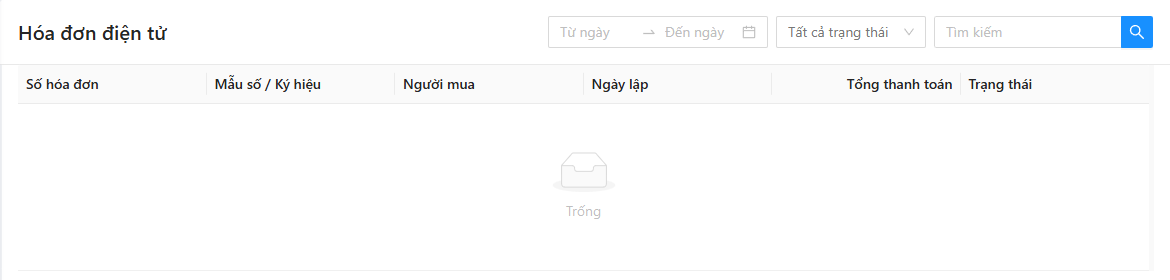
- Lọc theo ngày lập hóa đơn, trạng thái Đã phát hành hoặc Đã hủy; tìm theo số hóa đơn hoặc tên người mua. Hóa đơn mới nhất ở trên.
- Bấm Số hóa đơn để xem lại hóa đơn: thông tin hóa đơn, người mua, các dòng hàng với thuế suất, tiền thuế; hóa đơn đã hủy có thêm lý do hủy.
Thu tiền trên phiếu xuất xem Thu tiền và hiển thị mã VietQR động, phiếu bán thuốc xem Xuất bán thuốc và xuất kho theo đơn thuốc. Phân quyền thiết lập, xuất và xem hóa đơn ở Tài khoản, nhóm quyền và phân quyền.
Đọc thêm: Quy định hóa đơn điện tử cho phòng khám