
Màn hình Tổng quan (trang chủ)
Sau khi đăng nhập, ezMed mở Trang chủ ở tab Tổng quan. Màn này cho biết ngay đầu ca: có bao nhiêu bệnh nhân đang chờ khám, khách hẹn nào chưa đến, phòng nào đang đông, ai còn chờ thu tiền. Nội dung trang chủ thay đổi theo vai trò: lễ tân thấy toàn chi nhánh, bác sĩ thấy hàng chờ của mình.
Bước 1: Đọc các chỉ số trong ngày
Đầu trang hiển thị lời chào, ngày hôm nay và chi nhánh đang chọn. Bên dưới là các thẻ số liệu, mỗi thẻ có đường dẫn đến màn xử lý tương ứng.
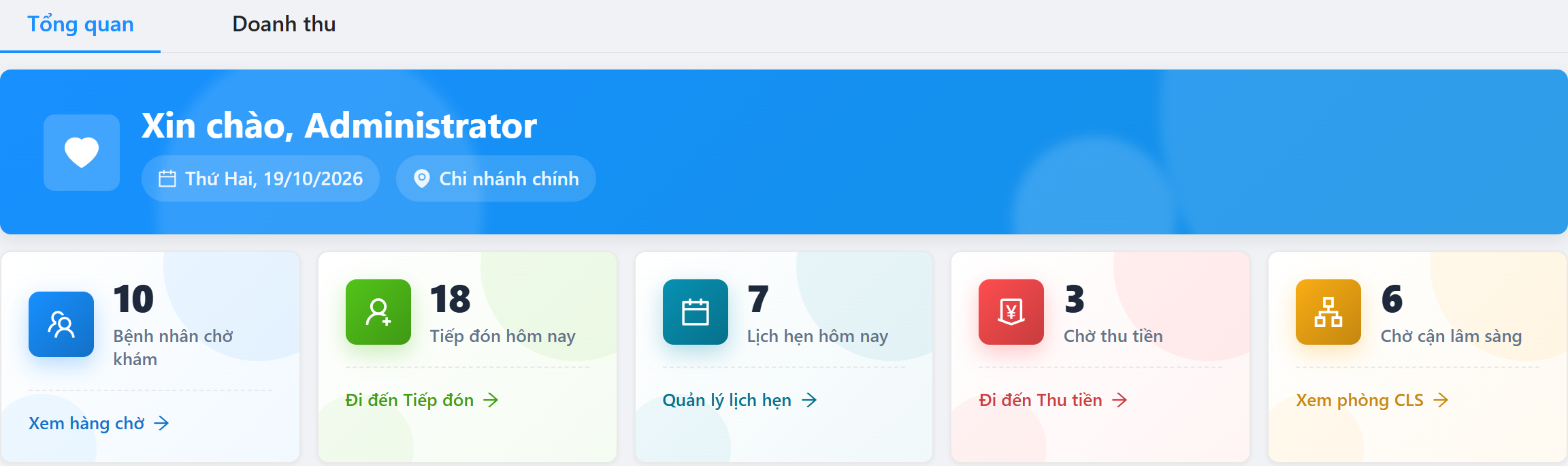
| Thẻ | Ý nghĩa | Bấm để đến |
|---|---|---|
| Bệnh nhân chờ khám | Tổng số bệnh nhân đang chờ ở các phòng khám. | Xem hàng chờ → Khám bệnh |
| Tiếp đón hôm nay | Số phiếu khám đã tiếp đón trong ngày. | Đi đến Tiếp đón |
| Lịch hẹn hôm nay | Số lịch hẹn trong ngày, không tính lịch đã hủy. | Quản lý lịch hẹn |
| Chờ thu tiền | Số phiếu khám hôm nay còn tiền khám hoặc dịch vụ chỉ định chưa thu. | Đi đến Thu tiền |
| Chờ cận lâm sàng | Tổng số bệnh nhân đang chờ ở các phòng cận lâm sàng (xét nghiệm, siêu âm…). | Xem phòng CLS → Thực hiện dịch vụ |
- Thẻ có giá trị 0 hiển thị dấu
-. - Thẻ Tiếp đón hôm nay, Lịch hẹn hôm nay và Chờ thu tiền chỉ hiện với tài khoản có quyền xem màn Tiếp đón, Hẹn khám và Thu tiền tương ứng.
admin thấy số liệu của mọi phòng trong chi nhánh. Các tài khoản khác chỉ thấy số liệu của những phòng mình được gán.
Bước 2: Truy cập nhanh
Khu Truy cập nhanh chứa các màn hay dùng, bấm một ô để mở ngay màn đó.
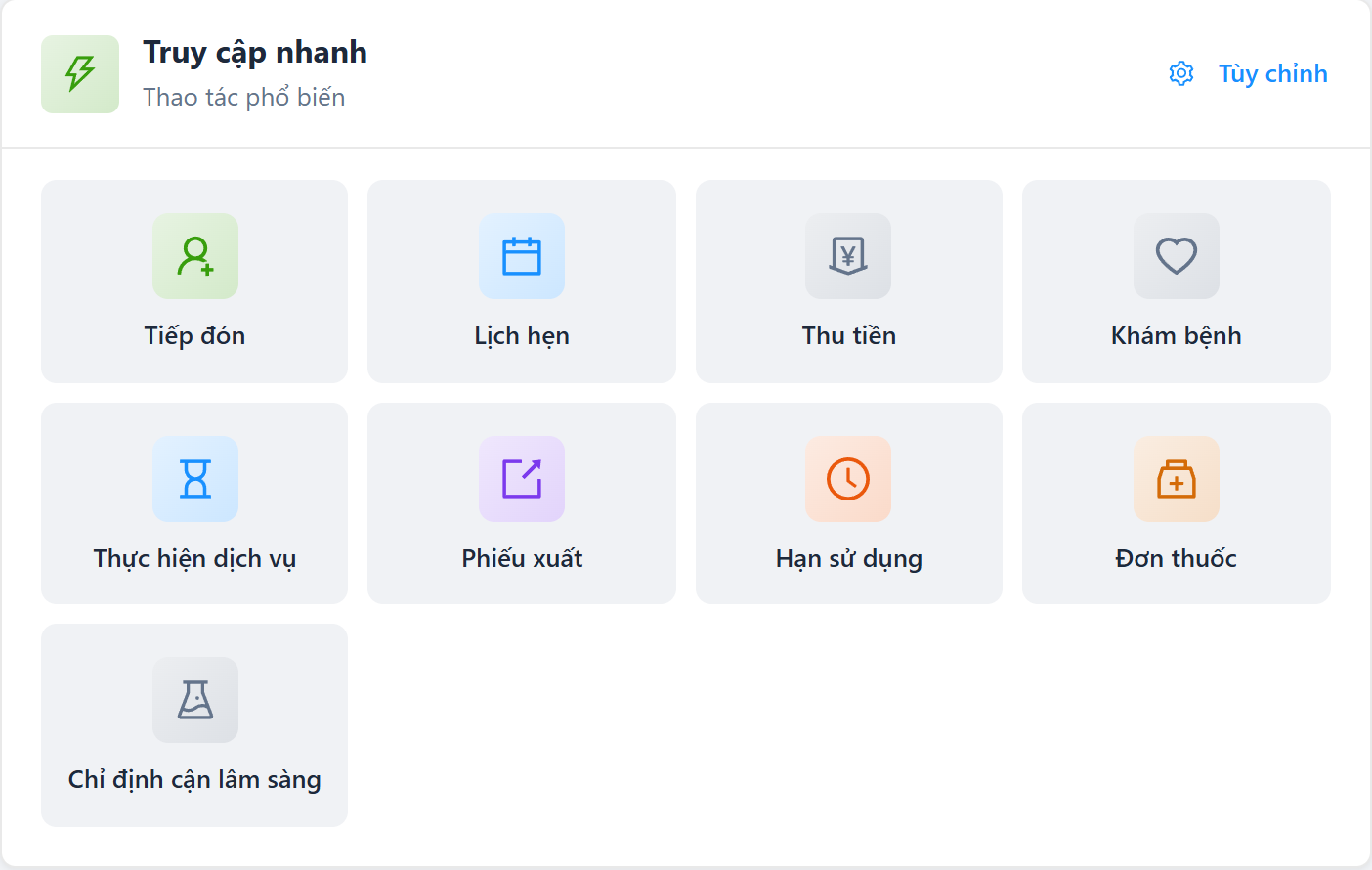
- Bấm Tùy chỉnh ở góc khu Truy cập nhanh. Cửa sổ Tùy chỉnh truy cập nhanh mở ra.
- Ở phần Thêm truy cập nhanh, bấm vào màn muốn ghim. Danh sách chỉ gồm các màn bạn có quyền sử dụng.
- Ở phần Đang ghim, kéo biểu tượng tay cầm bên trái để đổi thứ tự, bấm nút dấu trừ màu đỏ để bỏ ghim.
- Bấm Lưu (
Ctrl + S). Hệ thống báo Đã lưu truy cập nhanh. Bấm Bỏ qua để đóng mà không đổi.
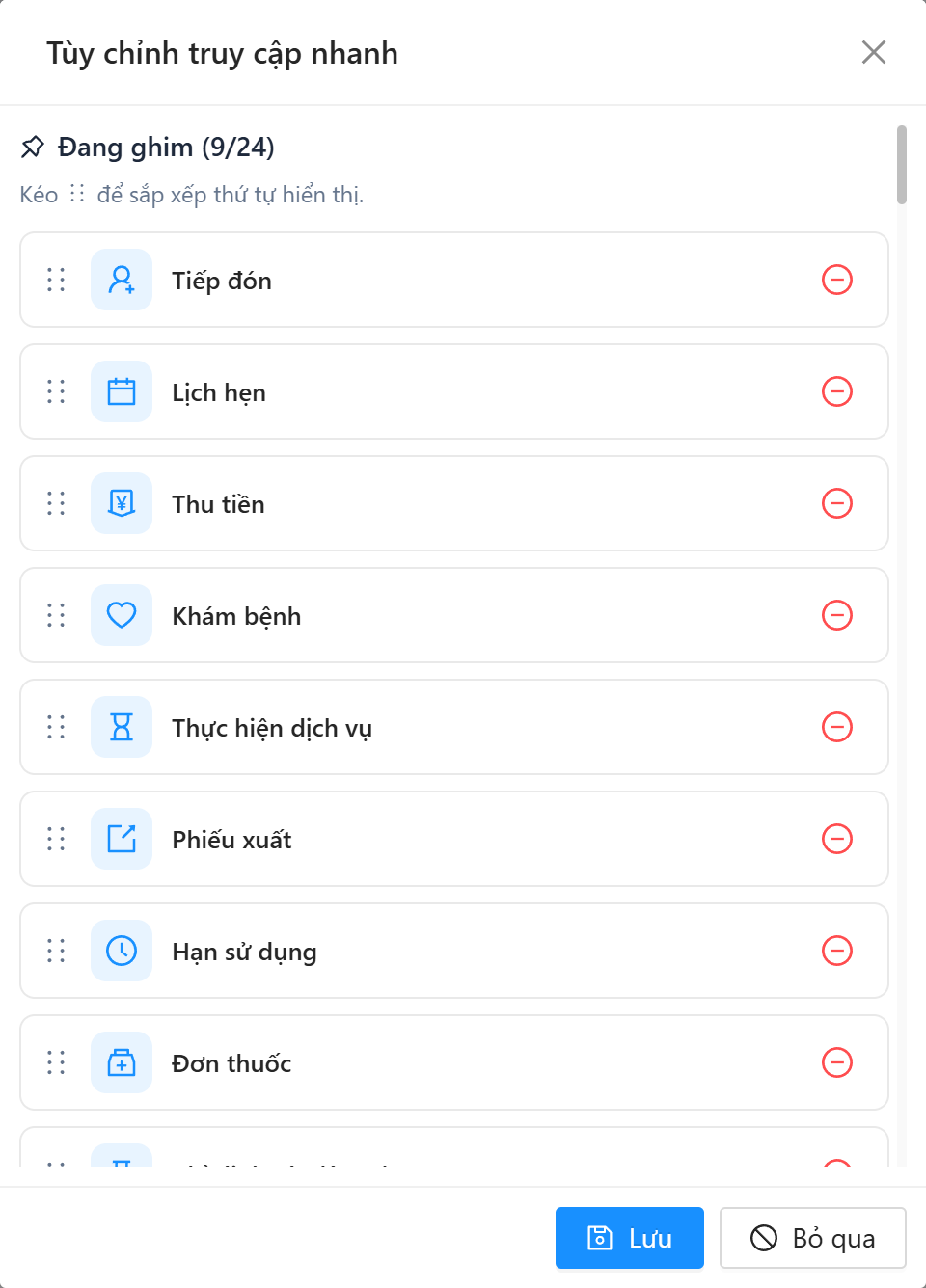
- Mỗi tài khoản có danh sách ghim riêng, tối đa 24 mục. Ghim quá giới hạn sẽ có thông báo Chỉ ghim tối đa 24 mục truy cập nhanh.
- Khi chưa tùy chỉnh, khu này hiện các màn mặc định của phòng khám.
Bước 3: Bệnh nhân chờ khám của tôi (dành cho bác sĩ)
Khu này hiện với tài khoản có quyền Khám bệnh và đã được liên kết với một nhân viên (bác sĩ).
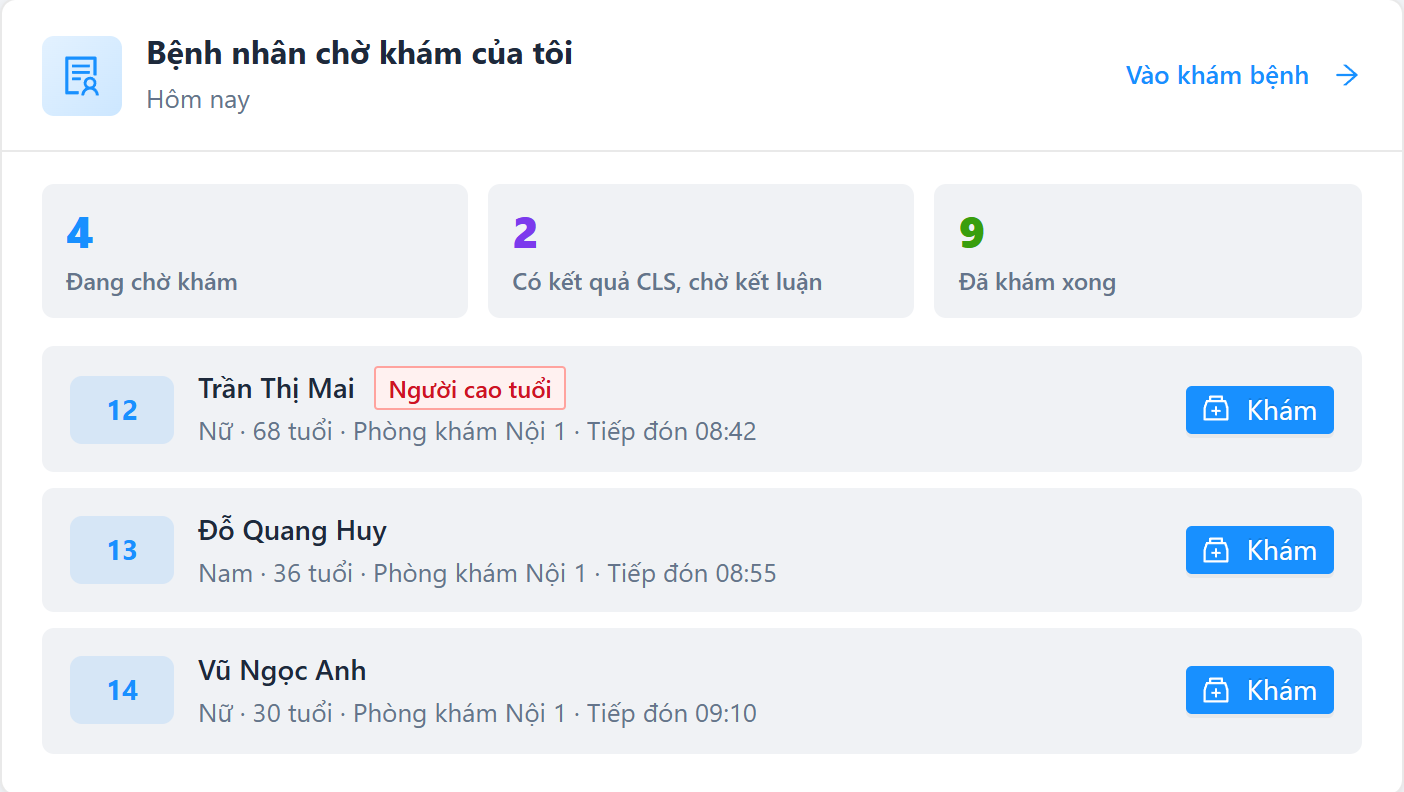
- Ba con số đầu khu: Đang chờ khám, Có kết quả CLS chờ kết luận và Đã khám xong trong hôm nay.
- Danh sách hiện tối đa 5 bệnh nhân đang chờ, xếp theo mức độ ưu tiên rồi đến số thứ tự. Mỗi dòng có số thứ tự, họ tên, nhãn ưu tiên, giới tính, tuổi, phòng và giờ tiếp đón.
- Bấm Khám trên một dòng để mở thẳng phiếu khám của bệnh nhân đó. Bấm Vào khám bệnh để mở toàn bộ hàng chờ.
- Danh sách gồm bệnh nhân được chỉ định cho bác sĩ, và bệnh nhân chưa chỉ định bác sĩ ở các phòng bác sĩ được gán.
Xem thêm Quy trình khám bệnh, kê đơn, thanh toán viện phí.
Bước 4: Lịch hẹn hôm nay
Khu Lịch hẹn hôm nay liệt kê khách chưa đến, sắp theo giờ hẹn, tối đa 10 lịch.
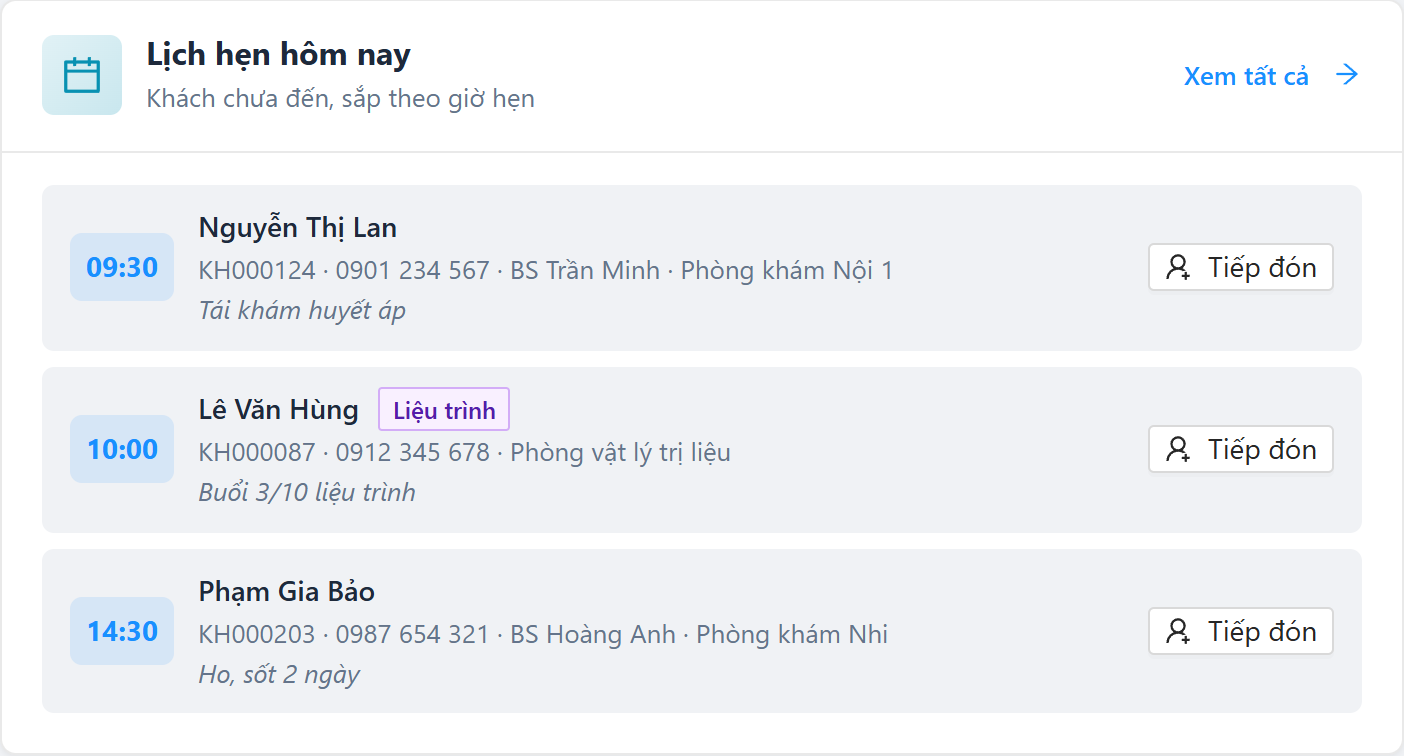
- Mỗi dòng có giờ hẹn, tên khách, mã khách hàng, số điện thoại, bác sĩ, phòng và lý do khám. Lịch hẹn của gói liệu trình có nhãn Liệu trình.
- Bấm Tiếp đón khi khách đến:
- Lịch hẹn khám: mở cửa sổ Tiếp đón từ lịch hẹn, thông tin khách, phòng và bác sĩ đã điền sẵn.
- Lịch hẹn liệu trình: hệ thống hỏi xác nhận rồi đưa khách vào hàng chờ của phòng thực hiện.
- Nút Tiếp đón chỉ hiện với tài khoản có quyền thêm tiếp đón. Bấm Xem tất cả để mở màn Hẹn khám.
- Khi mọi khách hẹn đã đến, khu này hiện Không còn lịch hẹn nào chờ đến hôm nay.
Xem thêm Đặt lịch hẹn và in giấy hẹn tái khám và Tiếp đón bệnh nhân đến khám.
Bước 5: Hàng chờ phòng khám và cận lâm sàng
Hai khu cuối trang cho biết mỗi phòng đang có bao nhiêu người chờ, giúp lễ tân phân bệnh nhân sang phòng vắng hơn.
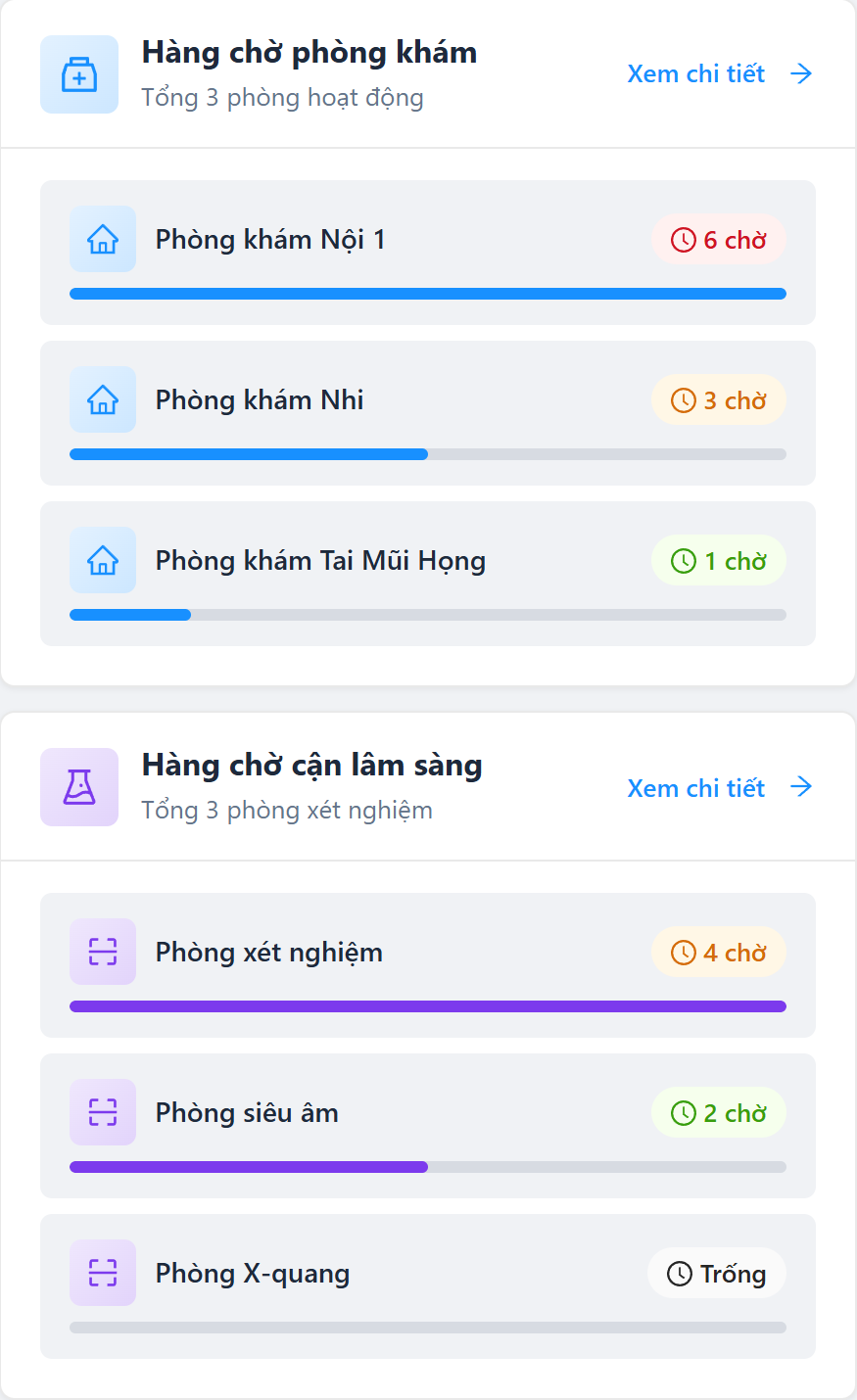
| Số người chờ | Màu nhãn |
|---|---|
| 0 | Nhãn Trống |
| 1 – 2 | Xanh lá |
| 3 – 5 | Cam |
| Trên 5 | Đỏ |
- Thanh tiến độ của mỗi phòng so với phòng đông nhất, nên nhìn là biết phòng nào đang quá tải.
- Bấm vào một phòng khám để mở màn Khám bệnh lọc sẵn phòng đó. Bấm vào một phòng cận lâm sàng để mở màn Thực hiện dịch vụ của phòng đó.
- Nếu tài khoản chưa được gán phòng nào, khu này báo Chưa có phòng khám nào được gán cho tài khoản.