
Nhập kết quả, đính kèm hình ảnh/file
Sau khi làm dịch vụ cận lâm sàng, kỹ thuật viên nhập kết quả vào phiếu kết quả. ezMed có hai kiểu nhập: Chỉ số (xét nghiệm: nhập giá trị từng chỉ số, so với trị số bình thường) và Theo mẫu (siêu âm, X-quang, nội soi: soạn nội dung mô tả từ mẫu có sẵn, kèm ảnh in lên phiếu).
Bước 1: Khai kiểu kết quả cho dịch vụ
Kiểu nhập kết quả khai một lần trên sản phẩm dịch vụ, ở Sản phẩm dịch vụ → Sản phẩm, mở dịch vụ thuộc loại chỉ định, phần Thông tin dịch vụ, ô Kiểu kết quả:
| Kiểu kết quả | Dùng cho | Khai thêm |
|---|---|---|
| Để trống (Không nhập) | Thủ thuật, dịch vụ không cần trả kết quả | Không. Trên màn Thực hiện dịch vụ chỉ bấm Hoàn thành. |
| Chỉ số | Xét nghiệm (đường huyết, công thức máu…) | Giá trị nhỏ nhất, Giá trị lớn nhất, Trị số bình thường (để trống thì tự sinh từ min – max), Đơn vị kết quả (ví dụ mmol/L). |
| Theo mẫu | Siêu âm, X-quang, nội soi, điện tim | Tab Mẫu kết quả: chọn các mẫu nội dung dùng cho dịch vụ, bấm ngôi sao để đặt mẫu mặc định mở sẵn khi nhập. |
Ô Kiểu kết quả chỉ hiện với sản phẩm thuộc loại dịch vụ chỉ định. Xem cách khai sản phẩm ở Thêm thuốc, vật tư và dịch vụ.
Bước 2: Mở cửa sổ nhập kết quả
- Vào Y tế → Thực hiện dịch vụ, gọi bệnh nhân như hướng dẫn ở Lập phiếu chỉ định và thực hiện dịch vụ.
- Tích dịch vụ đang thực hiện, bấm Nhập kết quả (hoặc Nhập hàng loạt khi tích nhiều dịch vụ).
- Cửa sổ nhập kết quả mở ra đúng theo kiểu kết quả của dịch vụ.
Cũng có thể mở từ Y tế → Phiếu kết quả: tích 1 phiếu đang nhập, bấm Nhập kết quả hoặc Sửa.
Bước 3: Nhập kết quả kiểu Chỉ số
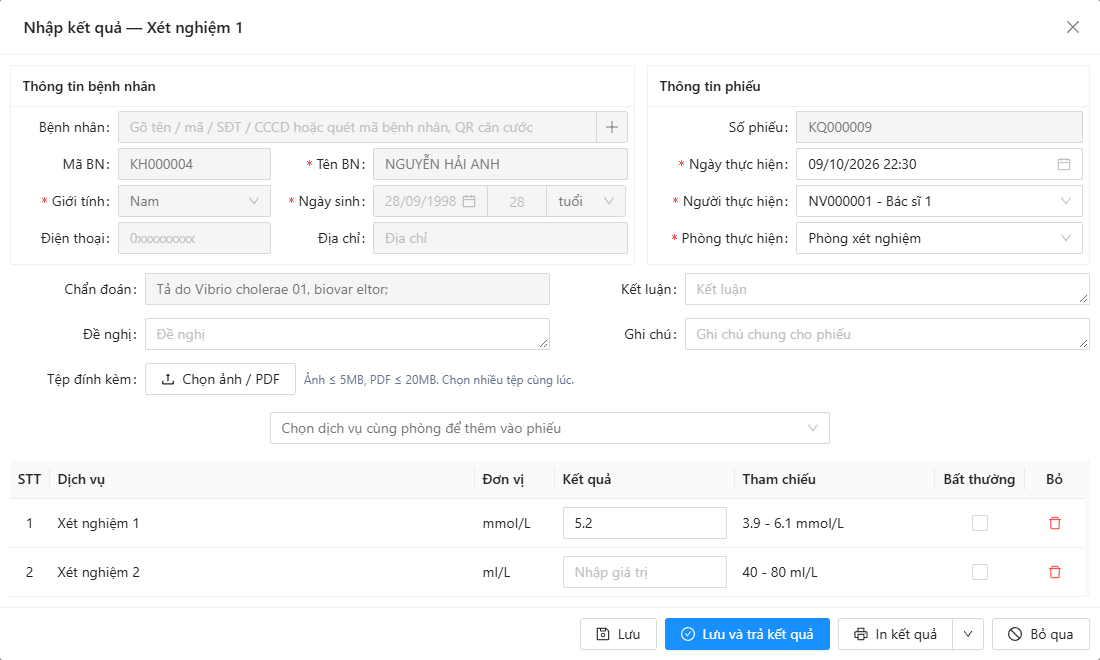
- Kiểm tra Ngày thực hiện, Người thực hiện, Phòng thực hiện (bắt buộc).
- Nhập giá trị vào cột Kết quả của từng dòng. Cột Tham chiếu hiện trị số bình thường để đối chiếu.
- Giá trị nằm ngoài khoảng min – max thì ô Bất thường tự được tích khi rời ô nhập. Có thể tích hoặc bỏ tích tay.
- Nhập Kết luận, Đề nghị, Ghi chú nếu cần.
- Bấm Lưu để lưu tạm, hoặc Lưu và trả kết quả khi đã xong (Bước 6).
- Ô chọn ở giữa Chọn dịch vụ cùng phòng để thêm vào phiếu cho thêm dịch vụ khác của cùng phiếu chỉ định (cùng phòng, cùng loại) vào phiếu kết quả này.
- Nút Bỏ ở cuối dòng gỡ dịch vụ khỏi phiếu kết quả; phiếu phải còn ít nhất 1 dịch vụ.
- Chỉ số bất thường được tô đỏ ở cột Kết quả trên màn Thực hiện dịch vụ và khi bệnh nhân tra cứu online.
Bước 4: Nhập kết quả kiểu Theo mẫu
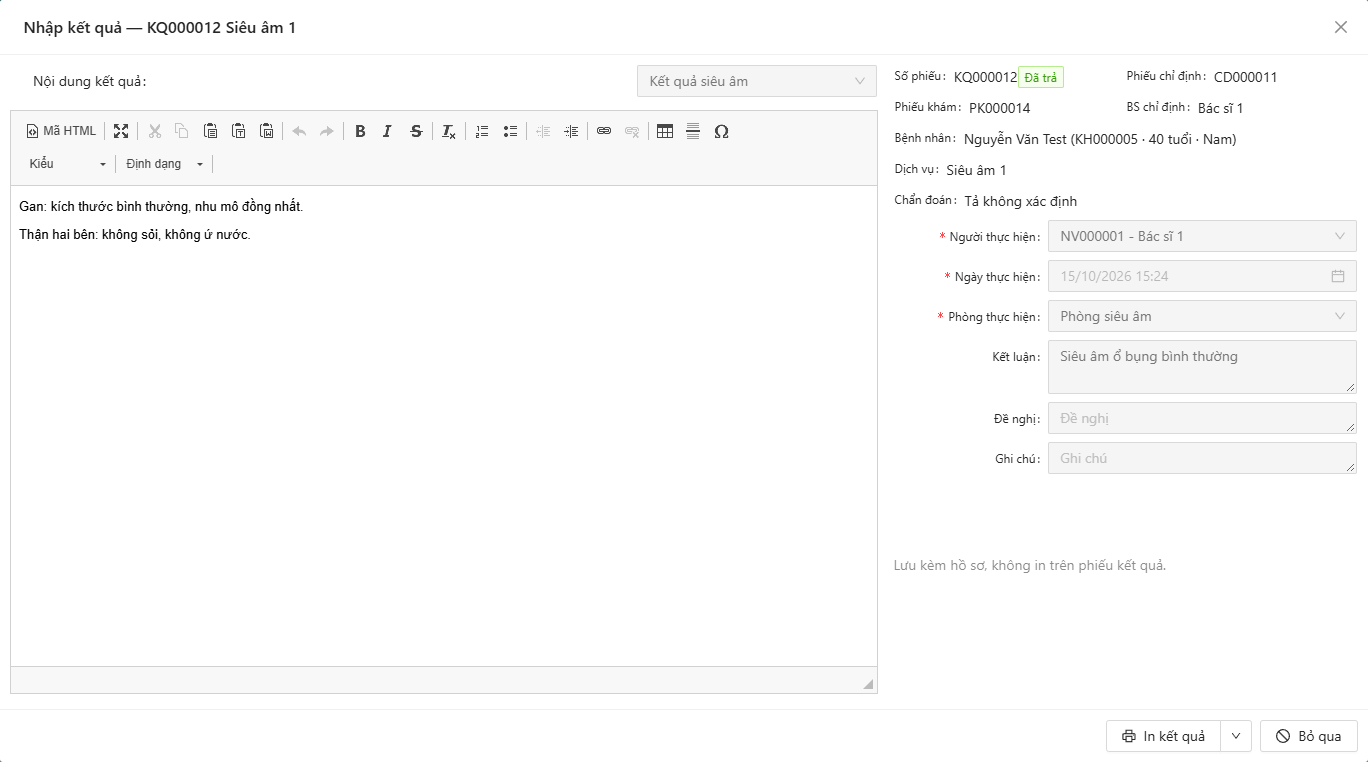
- Ô Nội dung kết quả mở sẵn mẫu mặc định của dịch vụ. Chọn mẫu khác nếu cần; chọn mẫu sẽ ghi đè nội dung đang có.
- Sửa nội dung mô tả trong khung soạn thảo (đổi số đo, mô tả tổn thương…).
- Ở cột phải, kiểm tra Người thực hiện, Ngày thực hiện, Phòng thực hiện; nhập Kết luận, Đề nghị.
- Bấm Chọn ảnh để tải ảnh siêu âm, nội soi cần in lên phiếu (Bước 5).
- Bấm Lưu hoặc Lưu và trả kết quả.
Mẫu nội dung kết quả được soạn ở Thiết lập → Mẫu in, loại Mẫu nội dung kết quả cận lâm sàng. Nên làm sẵn mẫu cho từng dịch vụ (siêu âm ổ bụng, siêu âm tuyến giáp…) để kỹ thuật viên chỉ sửa phần khác biệt.
Bước 5: Đính kèm hình ảnh, file
| Ô tải lên | Có ở | Dùng để |
|---|---|---|
| Chọn ảnh (ảnh in lên phiếu) | Kiểu Theo mẫu | Ảnh được chèn vào phiếu kết quả in ra. Thứ tự trong danh sách là thứ tự in; dùng mũi tên lên, xuống để sắp xếp, biểu tượng hoán đổi để thay ảnh. |
| Chọn ảnh / PDF (tệp đính kèm) | Cả hai kiểu | Lưu kèm hồ sơ: file kết quả từ máy xét nghiệm, ảnh phim, PDF. Với kiểu Theo mẫu, tệp này không in trên phiếu. Với kiểu Chỉ số, bấm dấu cộng trên ảnh (Đưa vào mẫu in) để chèn ảnh đó vào phiếu in, tối đa 10 ảnh. |
- Nhận ảnh JPG, PNG, WebP, GIF tối đa 5MB; PDF tối đa 20MB. Chọn được nhiều tệp cùng lúc.
- Bấm vào ảnh để xem phóng to.
- Bệnh nhân xem và tải được các tệp đính kèm khi tra cứu kết quả online; ảnh đã đưa vào phiếu in (ô Chọn ảnh, hoặc ảnh có đánh dấu Đưa vào mẫu in) không nằm trong danh sách này.
Bước 6: Lưu hay Lưu và trả kết quả?
| Nút | Kết quả |
|---|---|
| Lưu | Phiếu kết quả ở trạng thái Đang nhập, dịch vụ vẫn Đang thực hiện. Sửa tiếp được. Bệnh nhân chưa xem được online. |
| Lưu và trả kết quả | Phiếu chuyển Đã trả, dịch vụ chuyển Có kết quả, ghi ngày trả kết quả. Phiếu bị khóa, bác sĩ chỉ định thấy kết quả trong màn khám, bệnh nhân xem được qua mã QR. Phòng khám đã cấu hình ký số thì phiếu được ký luôn. |
- Chỉ nhập kết quả được cho dịch vụ đã thu tiền: Dịch vụ chưa thu tiền — không nhập kết quả được.
- Nút In kết quả ngay trong cửa sổ in nhanh phiếu đang nhập; nút mũi tên bên cạnh để chọn mẫu in.