
Thiết lập cổng tra cứu kết quả online
Màn Cổng tra cứu online quyết định cách bệnh nhân xem kết quả khám trên điện thoại: chỉ quét mã QR in trên phiếu, đăng nhập tài khoản trên tên miền riêng của phòng khám, hoặc xem ngay trên website phòng khám qua bộ API. Màn cũng chọn những nội dung được hiện cho bệnh nhân. Vào Thiết lập → Cổng tra cứu online.
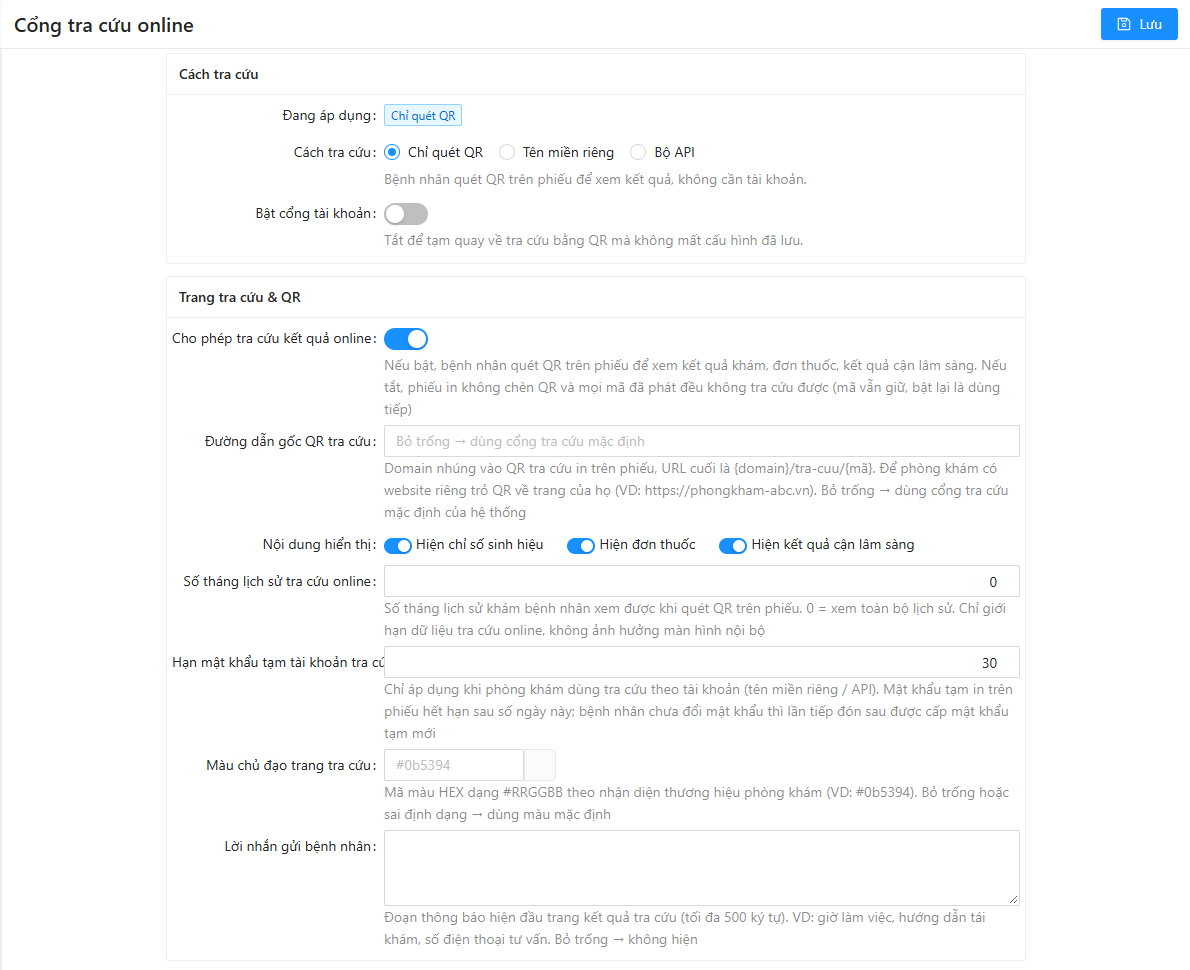
Bước 1: Chọn cách tra cứu
Dòng Đang áp dụng cho biết cách tra cứu đang chạy thực tế. Ở ô Cách tra cứu có 3 lựa chọn:
| Cách tra cứu | Bệnh nhân xem kết quả thế nào |
|---|---|
| Chỉ quét QR | Quét QR trên phiếu là xem được, không cần tài khoản. Đơn giản nhất, phù hợp đa số phòng khám. |
| Tên miền riêng | Trang tra cứu chạy trên tên miền của phòng khám (ví dụ ketqua.phongkhamabc.vn). Bệnh nhân đăng nhập bằng mã bệnh nhân và mật khẩu tạm in trên phiếu khám lần đầu, phải đổi mật khẩu khi đăng nhập lần đầu. Quét QR sẽ mở trang đăng nhập. |
| Bộ API | Website của phòng khám tự làm giao diện tra cứu và lấy dữ liệu từ ezMed bằng khóa API. Cần có đội lập trình website. |
Thao tác thực hiện:
- Chọn cách tra cứu ở ô Cách tra cứu.
- Với Tên miền riêng hoặc Bộ API: bật Bật cổng tài khoản, rồi điền phần cấu hình hiện ra bên dưới (Bước 2 hoặc Bước 3).
- Bấm Lưu (Ctrl+S) ở góc trên.
- Tên miền riêng và Bộ API tùy theo gói dịch vụ. Gói chưa có chức năng này thì hai lựa chọn bị mờ kèm thông báo gói hiện tại chưa có chức năng tra cứu theo tài khoản.
- Bật cổng tài khoản: tắt để tạm quay về chỉ quét QR mà không mất cấu hình đã lưu. Bật lại là dùng tiếp.
Bước 2: Cấu hình tên miền riêng
Phần Tên miền riêng hiện khi chọn cách tra cứu này.
Thao tác thực hiện:
- Nhập Tên miền sẽ dùng cho trang tra cứu, ví dụ ketqua.phongkhamabc.vn, rồi bấm Lưu.
- Màn hiện bảng bản ghi DNS cần tạo. Gửi bảng này cho bên quản lý tên miền của phòng khám để thêm 2 bản ghi:
- CNAME: tên miền tra cứu trỏ tới địa chỉ ezMed ghi trong bảng.
- TXT: tên _ezmed-verify. + tên miền, giá trị là mã xác minh trong bảng.
- Sau khi thêm bản ghi, bấm Kiểm tra. Kết quả ghi từng bản ghi Đúng hay Chưa đúng, kèm địa chỉ tên miền đang trỏ tới nếu trỏ sai.
- Cả 2 bản ghi đúng thì tên miền chuyển sang Đã xác minh. ezMed sẽ cài chứng chỉ HTTPS cho tên miền, sau đó bệnh nhân truy cập được.
Bước 3: Cấu hình bộ API cho website phòng khám
Phần Bộ API hiện khi chọn cách tra cứu này. Phần này dành cho người lập trình website của phòng khám.
- Mẫu đường dẫn QR: địa chỉ trang tra cứu trên website phòng khám mà QR trên phiếu sẽ mở. Bắt buộc có
{ma}(mã bệnh nhân), có thể thêm{phieu}(phiếu khám). Ví dụ https://phongkhamabc.vn/tra-cuu?ma={ma}&phieu={phieu}. - Bảng Khóa API: bấm Thêm, nhập Tên khóa (bắt buộc), IP cho phép (để trống là không giới hạn; nhiều IP hoặc dải CIDR ngăn bằng dấu
;) và Ngày hết hạn nếu cần, rồi bấm Tạo khóa. - Bảng khóa có các cột Tên khóa, Tiền tố, IP cho phép, Hết hạn, Dùng lần cuối và Trạng thái (Hoạt động, Hết hạn, Đã thu hồi).
X-Api-Key, không đặt trong mã JavaScript chạy trên trình duyệt.
Khóa bị lộ hoặc không dùng nữa thì chọn dòng rồi bấm Thu hồi: website dùng khóa đó bị từ chối ngay, khóa đã thu hồi không khôi phục được. Tạo khóa mới thay thế trước khi thu hồi khóa cũ để website không bị gián đoạn.
Bước 4: Thiết lập trang tra cứu & QR
Phần Trang tra cứu & QR áp dụng cho mọi cách tra cứu:
| Thiết lập | Ý nghĩa |
|---|---|
| Cho phép tra cứu kết quả online | Tắt thì phiếu in không còn chèn QR và mọi mã đã phát đều không tra cứu được. Mã vẫn được giữ, bật lại là dùng tiếp. |
| Đường dẫn gốc QR tra cứu | Dùng khi phòng khám muốn QR trỏ về website riêng; địa chỉ cuối là {đường dẫn gốc}/tra-cuu/{mã}. Bỏ trống là dùng cổng tra cứu mặc định của ezMed. |
| Nội dung hiển thị | Bật hoặc tắt từng phần: Hiện chỉ số sinh hiệu, Hiện đơn thuốc, Hiện kết quả cận lâm sàng. |
| Số tháng lịch sử tra cứu online | Bệnh nhân xem được các lần khám trong bao nhiêu tháng gần nhất. 0 là xem toàn bộ. Chỉ giới hạn trang tra cứu, không ảnh hưởng màn hình trong phần mềm. |
| Hạn mật khẩu tạm tài khoản tra cứu | Số ngày mật khẩu tạm in trên phiếu còn dùng được, mặc định 30. Chỉ áp dụng cho tên miền riêng hoặc bộ API. Bệnh nhân chưa đổi mật khẩu mà quá hạn thì lần tiếp đón sau được cấp mật khẩu tạm mới. |
| Màu chủ đạo trang tra cứu | Mã màu dạng #RRGGBB theo màu thương hiệu phòng khám, ví dụ #0b5394. Bỏ trống hoặc sai định dạng thì dùng màu mặc định. |
| Lời nhắn gửi bệnh nhân | Đoạn thông báo ở đầu trang kết quả (tối đa 500 ký tự), ví dụ giờ làm việc, hướng dẫn tái khám, số điện thoại tư vấn. Bỏ trống thì không hiện. |
Bấm Lưu để áp dụng. Cách bệnh nhân quét QR và mã tra cứu 10 chữ số in trên phiếu xem In phiếu kết quả và tra cứu online qua QR.
Bước 5: Quản lý tài khoản tra cứu của bệnh nhân
Khi dùng tên miền riêng hoặc bộ API, mỗi bệnh nhân có một tài khoản tra cứu, tên đăng nhập là mã bệnh nhân:
- Lần tiếp đón đầu tiên, hệ thống tự tạo tài khoản và mật khẩu tạm 6 chữ số. Mật khẩu tạm được in trên phiếu khám, lễ tân không phải làm gì thêm.
- Bệnh nhân cũ chưa có tài khoản thì được cấp ngay khi in phiếu.
Xem và xử lý tài khoản ở cửa sổ xem khách hàng, tab Tài khoản tra cứu (cách mở cửa sổ xem khách hàng xem Hồ sơ, lịch sử và công nợ khách hàng):
| Trạng thái | Ý nghĩa |
|---|---|
| Chưa có tài khoản | Bệnh nhân chưa được cấp tài khoản. |
| Chờ kích hoạt | Đã cấp mật khẩu tạm, bệnh nhân chưa đăng nhập đổi mật khẩu. |
| Đã kích hoạt | Bệnh nhân đã đổi mật khẩu và dùng bình thường. |
| Khóa tạm (nhập sai nhiều lần) | Nhập sai mật khẩu 5 lần: khóa 15 phút, tiếp tục sai thì thời gian khóa tăng dần, tối đa 24 giờ. |
| Bị khóa | Phòng khám đã khóa tài khoản. |
| Nút | Dùng khi |
|---|---|
| Cấp tài khoản / Cấp lại mật khẩu | Bệnh nhân quên mật khẩu hoặc làm mất phiếu. Hệ thống sinh mật khẩu tạm mới, mật khẩu cũ hết tác dụng, bệnh nhân phải đổi mật khẩu khi đăng nhập. |
| In phiếu tài khoản | In tên đăng nhập và mật khẩu tạm ra phiếu riêng để đưa bệnh nhân. Mũi tên bên cạnh để chọn mẫu in. |
| Khóa / Mở khóa | Khóa để bệnh nhân không đăng nhập được nữa. Mở khóa cũng gỡ trạng thái khóa tạm do nhập sai. |
Nút cấp lại mật khẩu cần quyền cấp lại mật khẩu tra cứu của menu Khách hàng; khóa, mở khóa cần quyền sửa khách hàng. Phân quyền xem Tài khoản, nhóm quyền và phân quyền.